
Meta Ads Editor
Editar cada anuncio antes de subir
Mira el nombre y los textos que recibirá cada anuncio, en cada conjunto de anuncios, y cambia solo lo que necesites antes de publicar.
Respuesta rápida
En el Meta Ads Editor, después de elegir campañas y creativos, haz clic en Editar cada anuncio (N). La tabla muestra una fila por anuncio. Marca Personalizar en la celda que quieres cambiar, edítala y haz clic en Aplicar cambios en este envío.
Mira el paso a paso 0:27
El video está grabado en inglés; el paso a paso de abajo está en español.
Página del video: Editar cada anuncio antes de subir
Antes de empezar
- El botón aparece después de que eliges los archivos (o pegas los enlaces de Instagram), con el número de anuncios entre paréntesis.
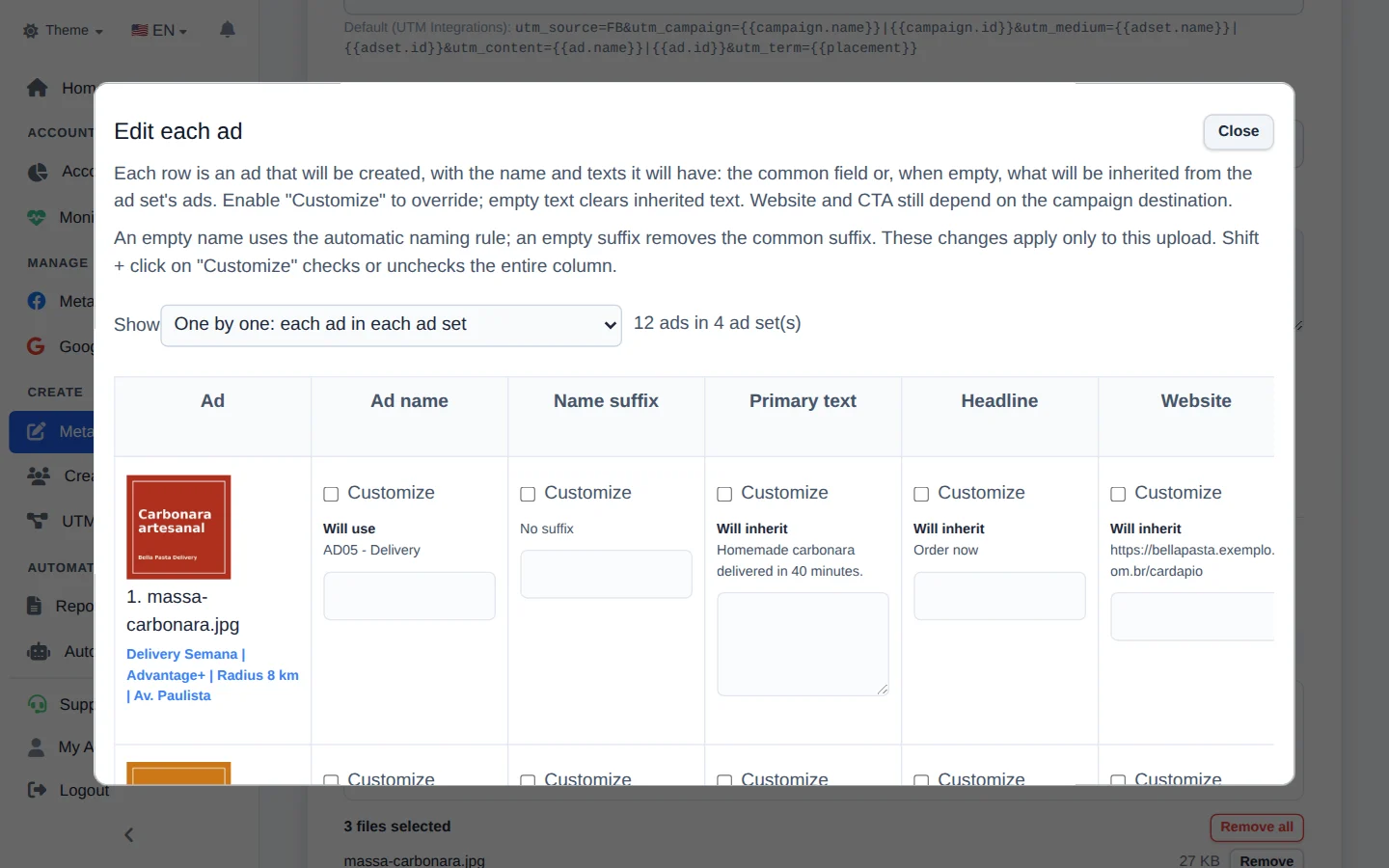
- Cada celda muestra lo que va a salir: el campo común, o lo que se heredará de los anuncios de ese conjunto de anuncios.
- Los cambios valen solo para este envío y no se guardan en la configuración guardada.
Paso a paso
En este ejemplo, cambiamos el texto de un solo anuncio, en un conjunto de anuncios.
- 1
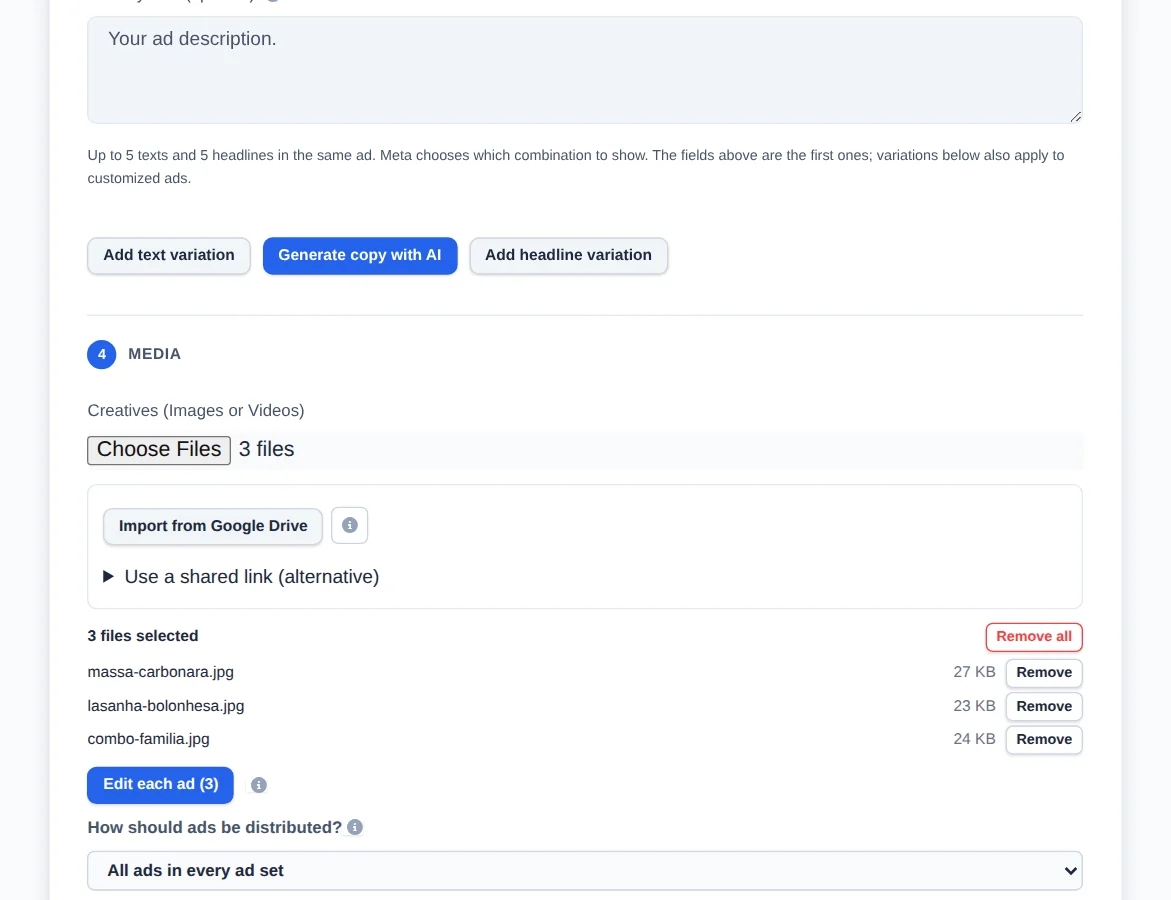
Elige campañas y creativos
Elige la cuenta, marca las campañas y selecciona los creativos.
- 2
Abre Editar cada anuncio
Haz clic en Editar cada anuncio (N). En Mostrar, Uno a uno lista cada archivo en cada conjunto de anuncios; Agrupado por archivo aplica el ajuste en todos los conjuntos de anuncios.
- 3
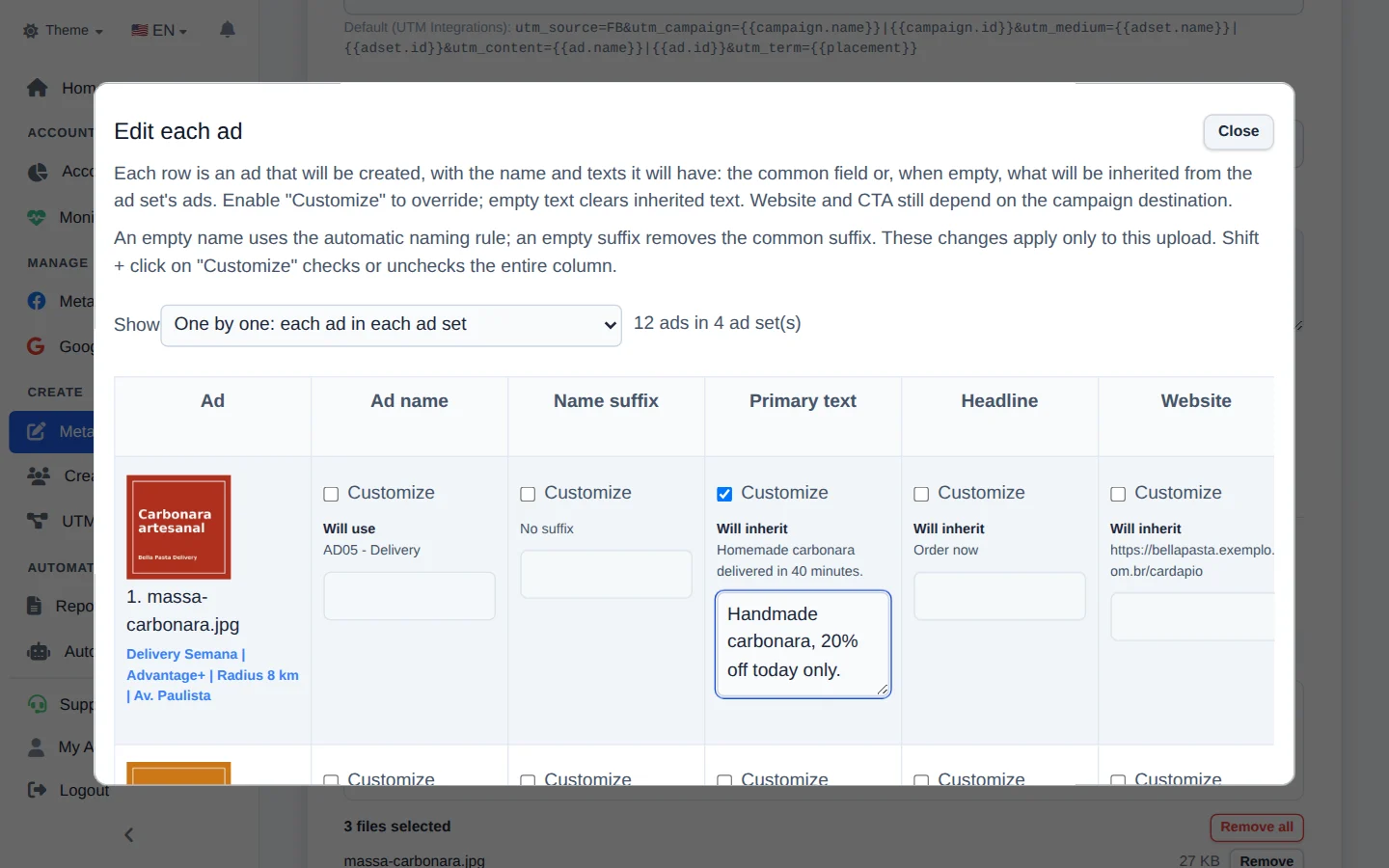
Personaliza la celda
Marca Personalizar en la columna que quieres cambiar: el cuadro ya viene con el valor que saldría. Edítalo. Un texto vacío elimina el heredado. Shift + clic en Personalizar marca la columna completa.
- 4
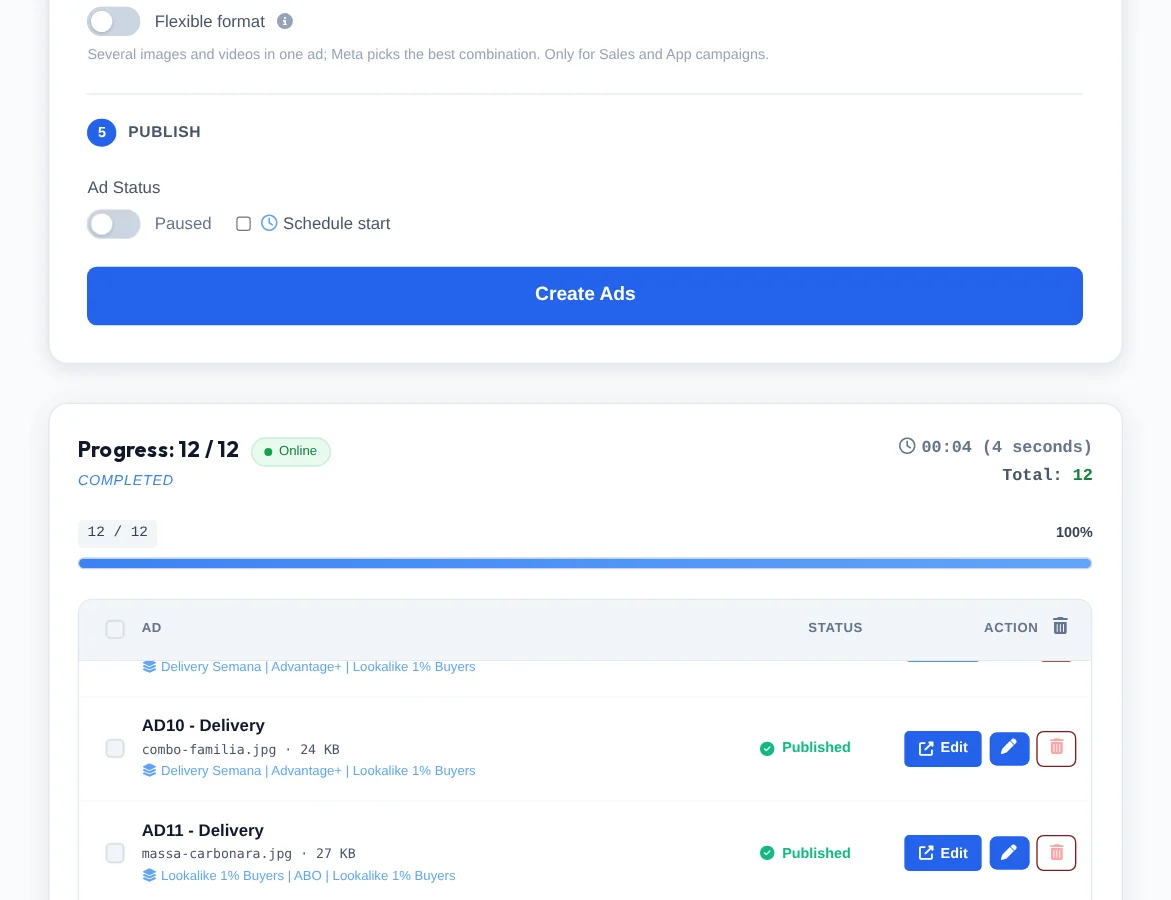
Aplica y sube
Haz clic en Aplicar cambios en este envío y luego en Crear anuncios.
Nombre de cada anuncio
La columna Nombre del anuncio muestra el nombre real que va a salir, con la numeración AD01, AD02 y el complemento. Un nombre vacío usa la regla automática.
Cómo saber si funcionó
- El mensaje Cambios individuales aplicados en este envío aparece en el editor.
- Al volver a abrir la tabla, las celdas personalizadas siguen marcadas con tu texto.
Si algo sale mal
| Síntoma | Causa probable | Qué hacer |
|---|---|---|
| La tabla dice que no pudo leer los anuncios del conjunto de anuncios | Meta no respondió en este momento | Ciérrala, espera unos segundos y ábrela de nuevo |
| Los archivos cambiaron. Abre la edición nuevamente | Cambiaste los archivos después de abrir la tabla | Abre Editar cada anuncio de nuevo |
| El ajuste valió en todos los conjuntos de anuncios | El modo estaba en Agrupado por archivo | Cambia Mostrar a Uno a uno y personaliza la fila del conjunto de anuncios |
Preguntas frecuentes
¿Cómo reviso cada anuncio antes de subirlo en Meta Ads Editor (nombre, texto, título, sitio web)?
Usa el botón Editar cada anuncio (N), que aparece justo después de elegir los archivos (o de pegar los enlaces de Instagram).
Abre una tabla con una fila por cada anuncio que se va a crear (cada archivo en cada conjunto) y muestra:
- el nombre real que recibirá el anuncio (la misma regla de la cola: AD##, complemento, nombre del archivo);
- lo que saldrá en texto principal, título, sitio web, UTM y botón: el campo común o, si está vacío, lo que se heredará de los anuncios de ese conjunto ("Va a heredar: ...").
Para cambiar algo solo en un anuncio, marca Personalizar en la celda: el cuadro ya viene con el valor que saldría, solo tienes que editarlo. Un texto vacío elimina el valor heredado. Shift + clic en Personalizar marca toda la columna. En Mostrar puedes cambiar a Agrupado por archivo, útil cuando el ajuste vale para todos los conjuntos a la vez (por ejemplo, solo el complemento del nombre).
¿Se puede personalizar el texto de un anuncio solo en un conjunto (el mismo archivo con textos distintos por conjunto)?
Se puede. En Editar cada anuncio, el modo predeterminado es Uno por uno: cada anuncio de cada conjunto: la fila es el par archivo × conjunto (el nombre del conjunto aparece debajo del archivo). Marca Personalizar en esa fila y el ajuste vale solo ahí.
Si quieres que el ajuste valga en todos los conjuntos, cambia Mostrar a Agrupado por archivo. Los ajustes por conjunto no se pierden cuando aplicas en el modo agrupado.
¿Cómo reviso la descripción y la distribución antes de enviar anuncios?
La Descripción del enlace no es un campo editable en este flujo. Cuando no hay una descripción definida, el anuncio puede heredar ese contenido de la configuración existente en el conjunto.
Antes de enviar, revisa el resumen en ¿Cómo distribuir los anuncios?. Muestra cuántos anuncios se crearán en cada conjunto. Para revisar el nombre, el texto, el título, el sitio web y el destino de cada elemento, usa Editar cada anuncio.