
Meta Ads
Presupuesto y estado en masa
Aumenta o reduce el presupuesto de varias campañas a la vez, por valor o por porcentaje, y pausa o activa en masa.
Respuesta rápida
En Meta Ads, marca las campañas, haz clic en Ediciones masivas y luego en Cambiar presupuesto. Escribe un valor nuevo o usa los botones + y - para subir o bajar un porcentaje, y haz clic en Guardar. En la misma barra, Pausar y Activar cambian todos los elementos marcados a la vez.
Mira el paso a paso 0:33
El video está grabado en inglés; el paso a paso de abajo está en español.
Página del video: Presupuesto y estado en masa
Antes de empezar
- En la pestaña Campañas, el presupuesto en masa vale para campañas con presupuesto en la campaña (CBO). En la pestaña Conjuntos de anuncios, para conjuntos con presupuesto diario o total.
- El anuncio no tiene presupuesto propio en Meta: en la pestaña Anuncios solo aparecen Pausar y Activar.
- Para marcar un rango de filas, marca la primera, mantén presionada Shift y haz clic en la última.
Paso a paso
En este ejemplo, subimos 15% el presupuesto de tres campañas de un delivery.
- 1
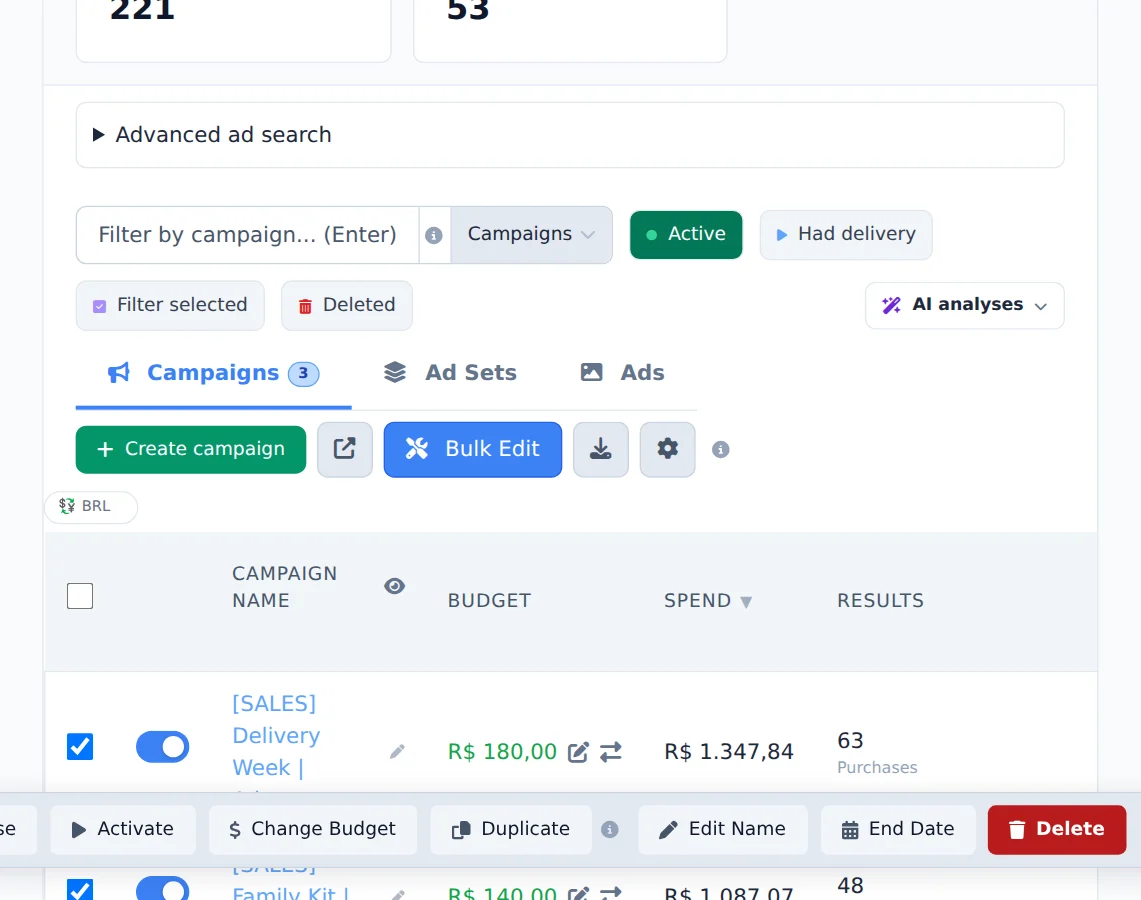
Selecciona las campañas
Marca la casilla de cada campaña que va a cambiar y haz clic en Ediciones masivas, encima de la tabla. La barra de acciones muestra cuántos elementos están marcados.
- 2
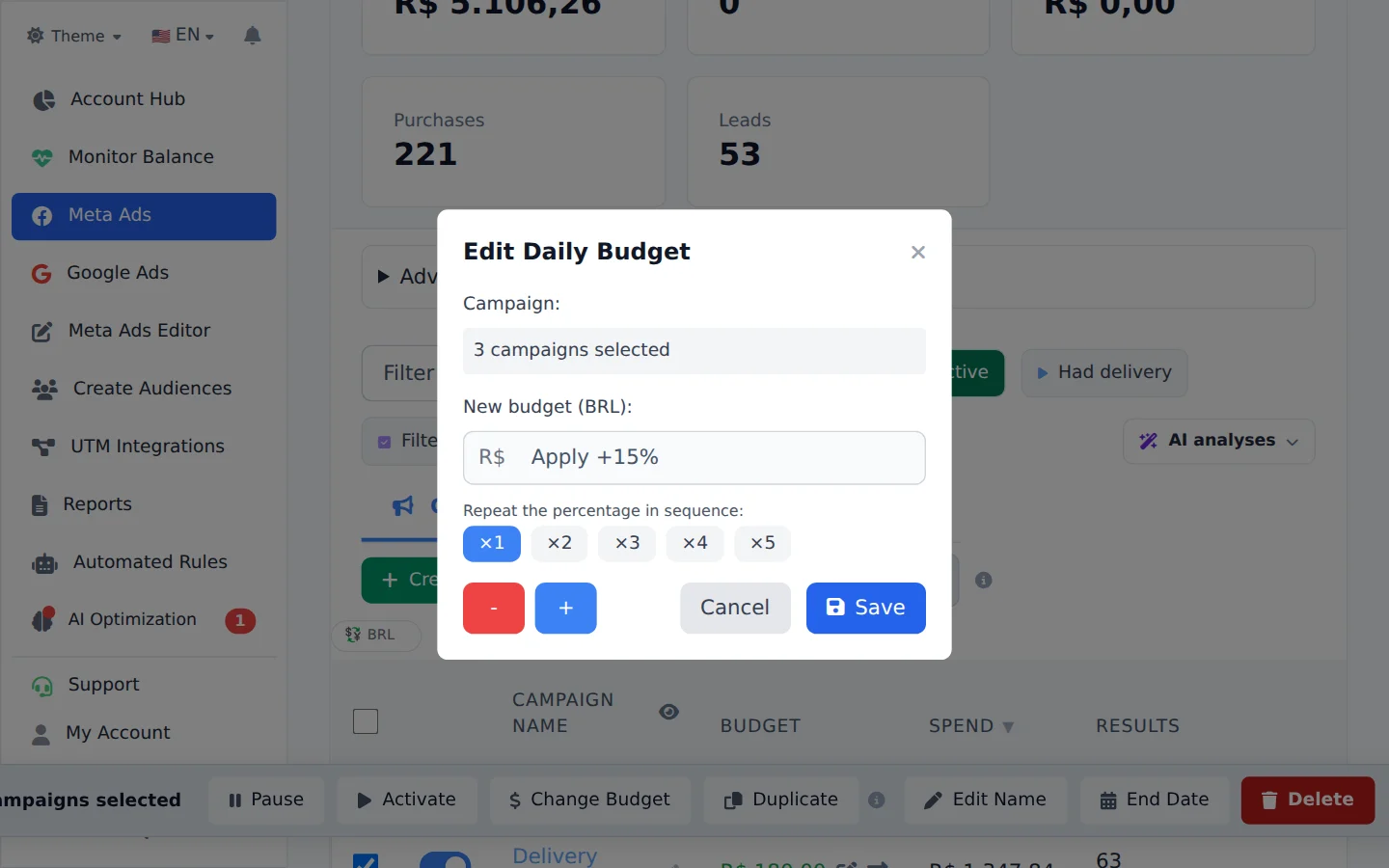
Cambia el presupuesto
Haz clic en Cambiar presupuesto. Escribe un valor nuevo, que vale para todas, o usa el + y elige 10%, 15%, 25% o 35% sobre el presupuesto actual de cada una. Haz clic en Guardar: el valor nuevo aparece al instante en cada fila.
- 3
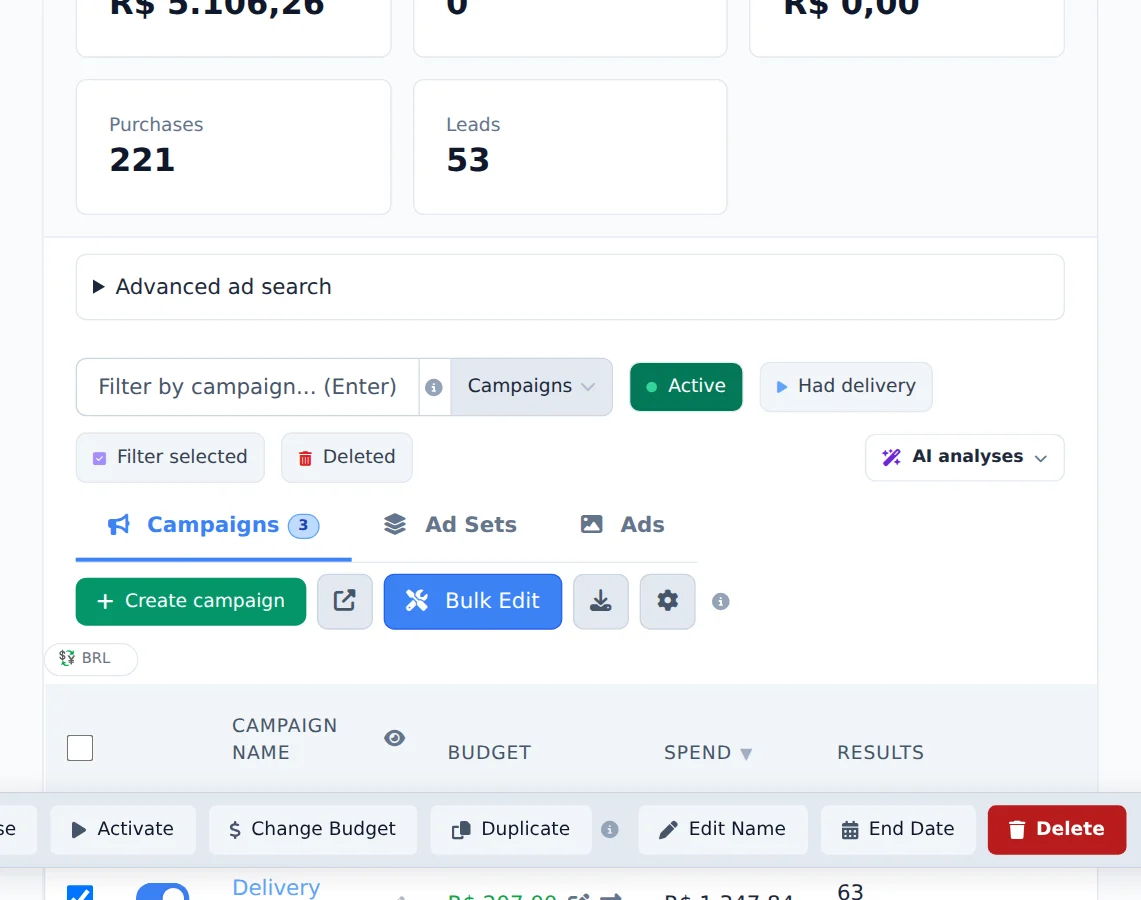
Pausa o activa en masa
Con los elementos marcados, Pausar y Activar, en la misma barra, cambian todos a la vez. Un aviso al final muestra cuántos se modificaron.
- 4
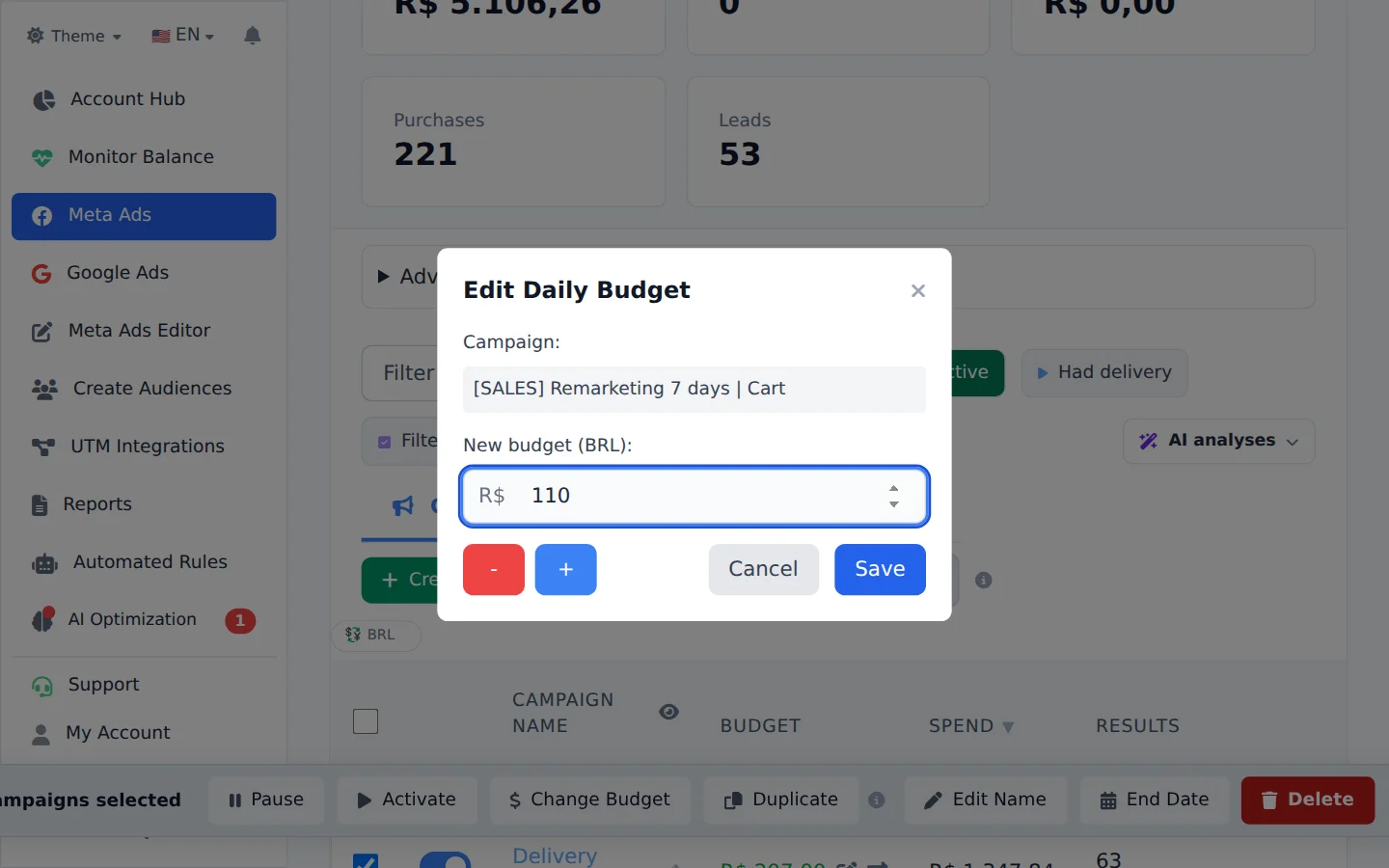
O cambia una sola campaña
Para una sola campaña, haz clic en el lápiz junto al presupuesto, en la propia fila, escribe el valor nuevo y guarda.
Subir sin un salto grande
Para subir bastante sin que Meta trate el cambio como un salto, usa Repetir el porcentaje en secuencia en la ventana de presupuesto: el mismo porcentaje se aplica en etapas seguidas, con un intervalo entre ellas.
Un aumento muy grande pide confirmación
Cuando el valor nuevo supera 6 veces el presupuesto actual del elemento, y 1.000 por día en la moneda de la cuenta, Ads Editor muestra el valor y pide una segunda confirmación antes de guardar. Es una protección contra un cero de más: confirma que el valor es correcto o vuelve para revisarlo. Vale en Meta Ads y en Google Ads, incluso al repetir el porcentaje en etapas.
Cómo saber si funcionó
- La columna Presupuesto muestra el valor nuevo en cada campaña marcada.
- El aviso en la esquina confirma cuántos elementos se modificaron.
- El interruptor de cada fila queda activado o desactivado según la acción elegida.
Si algo sale mal
| Síntoma | Causa probable | Qué hacer |
|---|---|---|
| Cambiar presupuesto no modifica una campaña | Su presupuesto está en los conjuntos (ABO) | Ve a la pestaña Conjuntos de anuncios y cámbialo ahí |
| El aviso dice que algunos elementos fallaron | Meta rechazó el cambio, por ejemplo por un presupuesto por debajo del mínimo | La tabla se recarga con el estado real; revisa el motivo y ajusta el valor |
| El botón Cambiar presupuesto no aparece | Estás en la pestaña Anuncios | Cambia a Campañas o Conjuntos de anuncios |
Preguntas frecuentes
¿Cómo cambio el presupuesto de varios conjuntos de anuncios o campañas al mismo tiempo?
Selecciona los elementos, haz clic en Ediciones masivas y luego en Cambiar presupuesto. En la ventana Editar presupuesto diario tienes dos formas de ajustarlo: escribir un valor fijo que se aplicará a todos, o usar los botones de menos y más para aplicar un ajuste porcentual de 10%, 15%, 25% o 35% hacia arriba o hacia abajo sobre el presupuesto actual de cada elemento. Haz clic en Guardar para aplicar. En la pestaña Campañas, el ajuste solo vale para campañas con presupuesto a nivel de campaña (CBO); en la pestaña Conjuntos de anuncios, funciona para conjuntos con presupuesto diario o total. El presupuesto masivo no está disponible en la pestaña Anuncios, porque un anuncio no tiene presupuesto propio en Meta. Para editar el presupuesto de un solo elemento, usa el ícono de lápiz que aparece en la columna Presupuesto de la fila.
¿Cómo pauso o activo varias campañas a la vez?
Selecciona las campañas, conjuntos de anuncios o anuncios con las casillas, haz clic en Ediciones masivas y usa los botones Pausar o Activar en el panel de acciones. La tabla se actualiza al instante y el sistema aplica el cambio en Meta en segundo plano, mostrando al final un aviso con cuántos elementos se modificaron. Si algún elemento falla, el aviso informa la cantidad y los datos se recargan para reflejar el estado real. También puedes pausar o activar un elemento individual con el botón de encendido y apagado que está en cada fila de la tabla, sin necesidad del panel.
¿Cómo selecciono varios elementos a la vez y qué puedo hacer en masa?
Marca la casilla de la primera columna de las filas que quieras, o la casilla del encabezado para marcar todas las visibles. Para seleccionar un rango, marca el primer elemento, mantén presionada la tecla Shift y haz clic en el último: todos los que quedan entre ellos se marcan de una vez. Con elementos seleccionados, haz clic en Ediciones masivas para abrir el panel de acciones, que muestra cuántos elementos están marcados. Las acciones disponibles son: Pausar, Activar, Cambiar presupuesto, Duplicar, Editar nombre, Eliminar y, según la pestaña, Editar anuncio (nombre, texto, título, Botón (CTA), URL, WhatsApp, Parámetros de URL, Formulario de registro, Página de Facebook, Instagram, Recomendaciones de anuncio) o Editar conjunto de anuncios (Editar nombre, Editar edad, Editar género, Editar ubicación, Editar ubicación, Editar públicos, Público Advantage+, Fecha de finalización). Estas ediciones valen solo para la pestaña del nivel correspondiente. Mientras una acción en masa se esté ejecutando, espera a que termine antes de lanzar otra.
¿Cómo hago cambios masivos en Meta Ads (presupuesto, edad, género)?
En Meta Ads puedes editar varios elementos a la vez:
- Abre Meta Ads y haz clic en Ediciones masivas, encima de la tabla.
- Ve a la pestaña del nivel que quieres cambiar (campañas, conjuntos de anuncios o anuncios) y marca los elementos.
- Usa la barra que aparece abajo.
Conjuntos de anuncios: el menú Editar conjunto de anuncios incluye Editar nombre, Editar edad, Editar género, Editar ubicación, Editar ubicación, Editar públicos, Público Advantage+ y Fecha de Finalización. Estas ediciones valen solo para conjuntos de anuncios: si marcas campañas o anuncios, el menú no aparece.
Anuncios: el menú Editar anuncio incluye nombre, texto, título, Botón (CTA), URL, WhatsApp, Parámetros de URL, Formulario de registro, Página de Facebook, Instagram y Recomendaciones de anuncio (activa y desactiva las mejoras automáticas de Advantage+).
Presupuesto: haz clic en Cambiar presupuesto (aparece en las pestañas de campañas y de conjuntos de anuncios). Escribe el nuevo valor diario o usa los botones + y -, que abren atajos de 10%, 15%, 25% y 35% hacia arriba o hacia abajo, y haz clic en Guardar. En campañas, solo las CBO tienen presupuesto en la campaña: en las ABO el presupuesto se cambia en los conjuntos de anuncios. El anuncio no tiene presupuesto.
¿Por qué Ads Editor me pidió confirmar el presupuesto?
Porque el valor quedó muy por encima de lo normal para esa cuenta o ese elemento. Ads Editor lo verifica antes de guardar para evitar un cero de más.
Cuándo aparece la confirmación:
- Al crear una campaña: el presupuesto supera 6 veces el gasto promedio por día de la cuenta en los últimos 7 días. Una cuenta sin gasto en el período usa solo el mínimo de abajo.
- Al editar el presupuesto en Meta Ads o en Google Ads, incluso por etapas: el valor nuevo supera 6 veces el presupuesto actual del elemento.
- Por debajo de 1.000 por día, en la moneda de la cuenta, Ads Editor nunca pregunta.
La pantalla muestra el valor y la referencia usada. Confirma si el valor es correcto, o vuelve y corrígelo. No se guarda nada antes de tu respuesta.
En el Copiloto IA y en el MCP rige la misma regla: la IA se detiene, muestra el valor y solo continúa después de tu confirmación.
Al pausar o activar, apareció que Meta lo rechazó por el límite temporal #613. ¿Qué hago?
No necesitas hacer nada más que esperar. Meta limita los cambios seguidos de estado (pausar y activar) en el mismo elemento en poco tiempo. Cuando eso ocurre, devuelve el error y rechaza ese intento.
Ads Editor te avisa al instante ("Lo intentaremos de nuevo en 30 segundos. No necesitas hacer nada por ahora.") y reintenta por su cuenta, solo en el elemento rechazado. Los demás elementos de la selección siguen con normalidad. Esto vale también para presupuesto, puja, cambio entre ABO y CBO, edición de anuncios y eliminación.
Si aun así falla, el aviso final indica cuántos cambios se aplicaron, cuántos fallaron y el motivo. Entonces espera unos minutos y reintenta solo los que fallaron. Evita hacer clic varias veces seguidas en el mismo elemento: cada clic cuenta para el límite de Meta.