
Centro de cuentas y saldo
Crear una alerta de gasto
Recibe un aviso cuando una cuenta gaste por encima o por debajo de la referencia diaria y prueba el envío a la aplicación y al correo.
Respuesta rápida
Abre Monitorear saldo → Alertas de gasto → Nueva alerta. Elige la cuenta, la referencia diaria y el porcentaje por encima o por debajo de ella. Marca el correo si lo deseas y guarda. Las alertas nuevas quedan activas de inmediato. Usa Probar alerta para comprobar el envío.
Mira el paso a paso 0:31
El video está grabado en inglés; el paso a paso de abajo está en español.
Página del video: Crear una alerta de gasto
Antes de empezar
- La cuenta tiene que aparecer en Monitorear saldo: vale para cuentas de Meta y de Google conectadas a Ads Editor.
- La alerta solo avisa. No pausa campañas, no cambia presupuestos y no recarga saldo.
- El aviso llega a la aplicación y por push, según las preferencias de la campana. El correo es opcional.
- Para comparar con el Promedio de los 7 días anteriores, la cuenta necesita al menos tres días con gasto en ese período.
Paso a paso
Ejemplo con una cuenta ficticia en reales y una referencia de R$ 100 por día.
- 1
Abre Alertas de gasto
En el menú, entra en Monitorear saldo y haz clic en Alertas de gasto. Esta página reúne las alertas que configuraste.
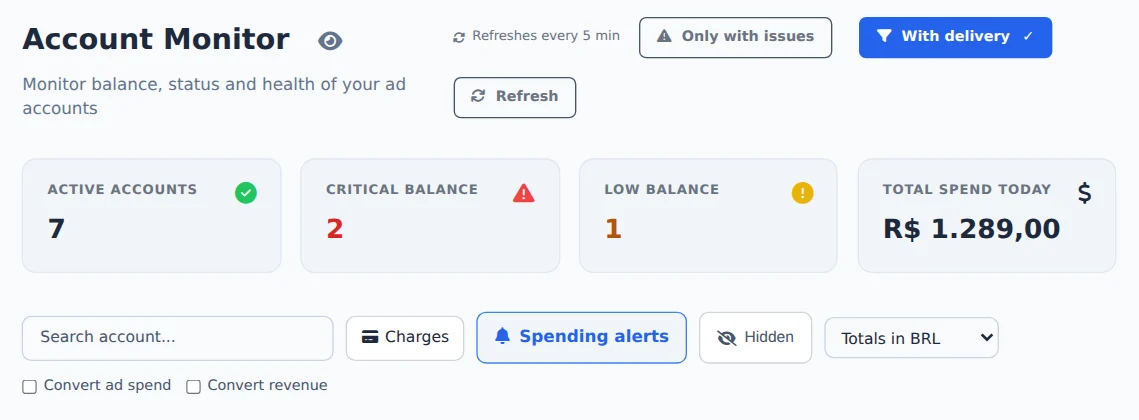 1
- 1Alertas de gasto
- 2
Elige una cuenta
Haz clic en Nueva alerta. En Aplicar a, deja Una cuenta y elige la cuenta por su nombre e ID. Comprueba también si es de Meta o de Google.
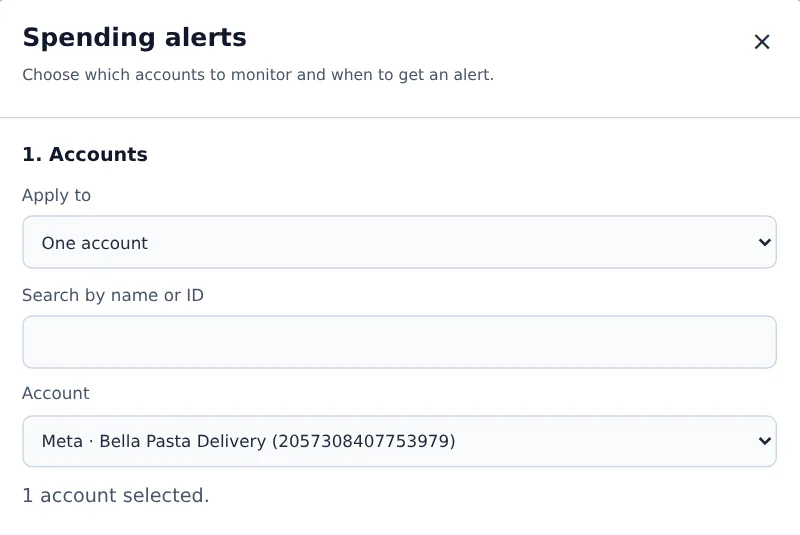 12
- 1Aplicar a
- 2Cuenta
- 3
Define la referencia diaria
En Comparar el gasto con, elige Valor diario definido por mí y escribe 100. Usa la moneda de la cuenta: en este ejemplo, R$ 100. Este valor es solo una referencia para el aviso; no modifica el presupuesto. También puedes usar el Promedio de los 7 días anteriores.
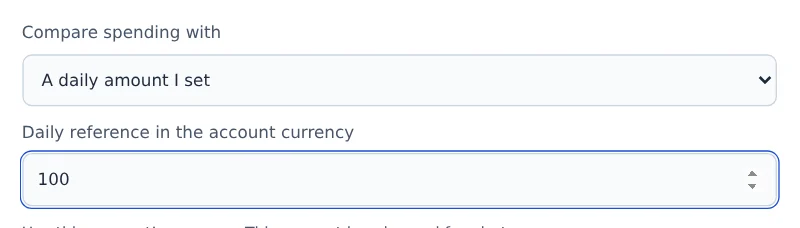 12
- 1Referencia
- 2Valor diario
- 4
Elige cuándo recibir el aviso
Deja activado Gasto por encima de lo esperado e indica 20 en Aumento de (%). Con una referencia de R$ 100, avisa cuando el gasto de hoy llega a R$ 120. Si dejas activado Gasto por debajo de lo esperado con una caída de 20%, avisa sobre ayer cuando el gasto fue de R$ 80 o menos, a partir de las 6 a. m. en la zona horaria de la cuenta.
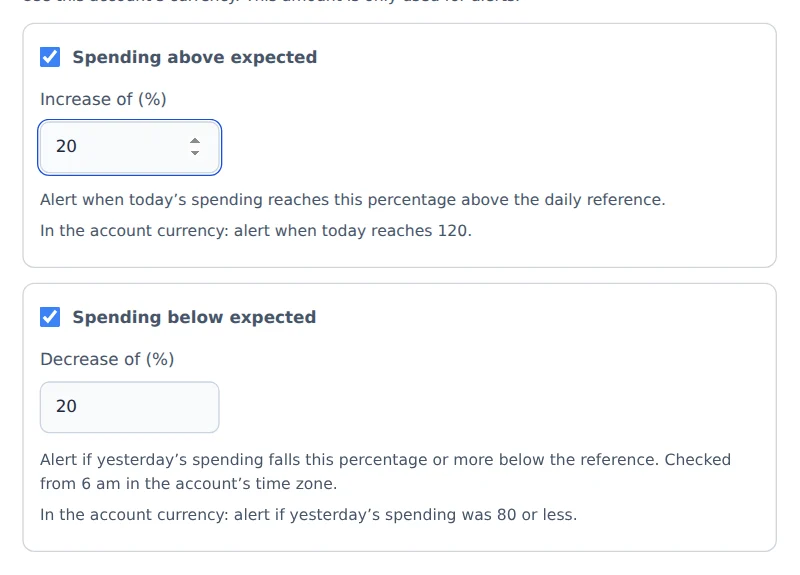 12
- 1Aumento de 20%
- 2Aviso por debajo de lo esperado
- 5
Activa el correo y guarda
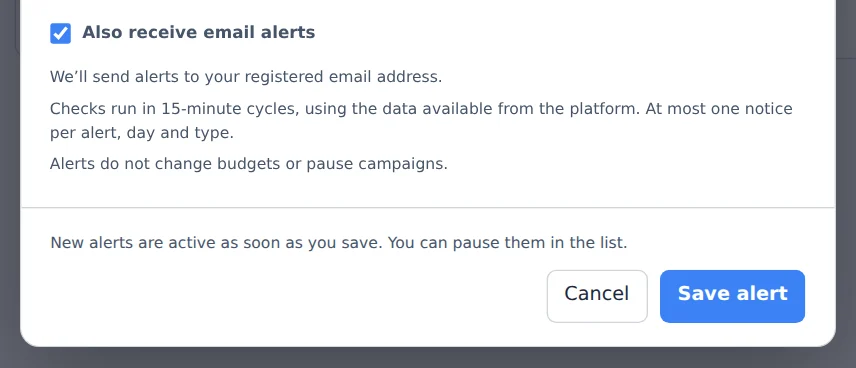
El aviso llega a la aplicación. El push depende de las preferencias en la campana y del permiso del dispositivo. Marca Recibir también por correo si quieres los avisos automáticos en la dirección de tu registro y haz clic en Guardar alerta. La nueva alerta queda activa; en la confirmación, haz clic en Ver mis alertas.
 12
- 1Recibir por correo
- 2Guardar alerta
- 6
Prueba y administra la alerta
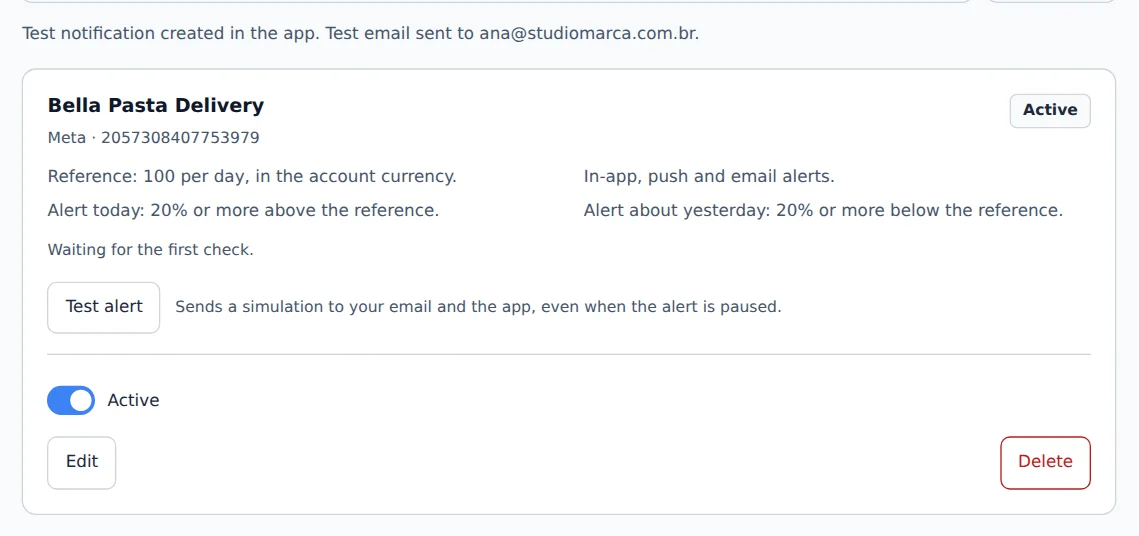
Haz clic en Probar alerta. Envía una simulación a la aplicación y al correo de tu registro, incluso con la alerta pausada o el correo automático desmarcado. El asunto lleva [PRUEBA] y el nombre de la cuenta. Los valores son ilustrativos. Usa el interruptor para pausar o activar y Editar, justo debajo, para cambiar los criterios. Para cambiar varias alertas a la vez, marca la casilla de cada una (o Seleccionar todos los mostrados) y usa la barra que aparece abajo: Editar seleccionados, Activar, Pausar o Eliminar.
 123
- 1Probar alerta
- 2Activar o pausar
- 3Editar
La alerta no modifica las campañas
Envía un aviso. No pausa campañas, no cambia presupuestos y no recarga saldo. La prueba no espera a que se alcance un límite real y no consume el aviso diario real.
Cuándo funcionan los avisos automáticos
- Las comprobaciones se hacen en ciclos de 15 minutos, según los datos disponibles en la plataforma. Cada alerta envía como máximo un aviso por día y tipo.
- El promedio considera solo los días con gasto entre los siete anteriores al día analizado: los días con la cuenta detenida no cuentan. Se necesitan al menos tres días con gasto. Sin historial suficiente, usa una referencia fija para una cuenta.
- "Por encima" compara el gasto de hoy con la referencia diaria. "Por debajo" revisa el día de ayer a partir de las 6 a. m. en la zona horaria de la cuenta.
- Espera un minuto entre pruebas. Si solo funciona un canal, la pantalla indica qué envío falló.
Cómo saber si funcionó
- La alerta aparece en Alertas de gasto con el interruptor activado, la referencia y los porcentajes de aviso.
- Justo después de guardar, la tarjeta muestra Esperando la primera revisión. Después del primer ciclo, muestra Última revisión: con la fecha y la hora.
- Con Probar alerta, la pantalla confirma Notificación de prueba creada en la aplicación. y el correo de prueba a la dirección de tu registro.
Si algo sale mal
| Síntoma | Causa probable | Qué hacer |
|---|---|---|
| La prueba dice Notificación bloqueada por tus preferencias en la campana. | Los avisos de este tipo están desactivados en la campana | Abre la campana, activa esos avisos y prueba de nuevo |
| La prueba dice que no se pudo enviar el correo | Pruebas seguidas, con menos de un minuto entre ellas | Espera un minuto y haz clic en Probar alerta de nuevo |
| La tarjeta dice que la plataforma quitó el acceso a esta cuenta | El perfil que administra la cuenta perdió la conexión | Reconecta el perfil en Conectar Meta o Conectar Google |
| La tarjeta dice que ya no tienes acceso a esta cuenta en el equipo | El dueño quitó la cuenta de tus permisos | Pide al dueño que libere la cuenta, o elimina la alerta |
| El aviso de gasto por debajo de lo esperado no llegó temprano en la mañana | Revisa el día anterior solo a partir de las 6 a. m., en la zona horaria de la cuenta | Espera el próximo ciclo después de las 6 a. m. |
Preguntas frecuentes
¿La alerta de gasto pausa la campaña o cambia el presupuesto?
No. La alerta de gasto solo avisa: no pausa campañas, no cambia presupuestos y no recarga saldo.
Cuando el gasto supera la referencia, llega un aviso en la aplicación y por push (según las preferencias de la campana) y, si marcaste Recibir también por correo, un correo. Qué hacer con la campaña queda a tu criterio.
Para actuar automáticamente cuando una métrica supera el límite, usa las Reglas automatizadas.
¿Puedo crear una alerta de gasto para varias cuentas o para un grupo de cuentas?
Sí. En Monitorear saldo › Alertas de gasto › Nueva alerta, el campo Aplicar a tiene Una cuenta, Varias cuentas, Todas las cuentas actuales y Grupo de cuentas.
Cada cuenta se monitorea y se avisa por separado: los gastos no se suman. En el lote, cada cuenta usa su propio promedio de los 7 días anteriores. Para definir un valor diario fijo, elige Una cuenta.
La alerta vale para las cuentas de hoy. Una cuenta nueva o un cambio en el grupo no modifica las alertas guardadas: aplícalas de nuevo cuando lo necesites.
¿Cada cuánto tiempo revisa la cuenta la alerta de gasto?
La revisión se ejecuta en ciclos de 15 minutos, con los datos que la plataforma ya liberó. Cada alerta envía como máximo un aviso por día y por tipo (por encima o por debajo de lo esperado).
El aviso de gasto por encima compara el gasto de hoy con la referencia diaria. El aviso de gasto por debajo revisa el día anterior, a partir de las 6 h en la zona horaria de la cuenta.
En la tarjeta de la alerta, Última revisión: muestra cuándo se ejecutó por última vez.