
Meta Ads Editor
Contenido multimedia diferente para feed y stories
Usa una pieza cuadrada en el feed y la versión vertical en stories y reels, dentro del mismo anuncio, con Personalizar por ubicación.
Respuesta rápida
En el Meta Ads Editor, elige los archivos del feed en Creativos, activa Personalizar por ubicación y elige las versiones verticales en Contenido multimedia para historias y reels, en la misma cantidad y en el mismo orden. Haz clic en Crear anuncios: cada anuncio lleva los dos archivos.
Mira el paso a paso 0:26
El video está grabado en inglés; el paso a paso de abajo está en español.
Página del video: Multimedia diferente para stories
Antes de empezar
- Ten las dos versiones de cada pieza: cuadrada o 4:5 para el feed, 9:16 para stories y reels.
- Los archivos se emparejan por orden: el 1 del feed con el 1 de stories, el 2 con el 2. Elige la misma cantidad en los dos campos.
- No es compatible con Carrusel ni con variaciones de texto: el anuncio sale con un solo texto.
Paso a paso
En este ejemplo, subimos dos piezas con versión de feed y de stories.
- 1
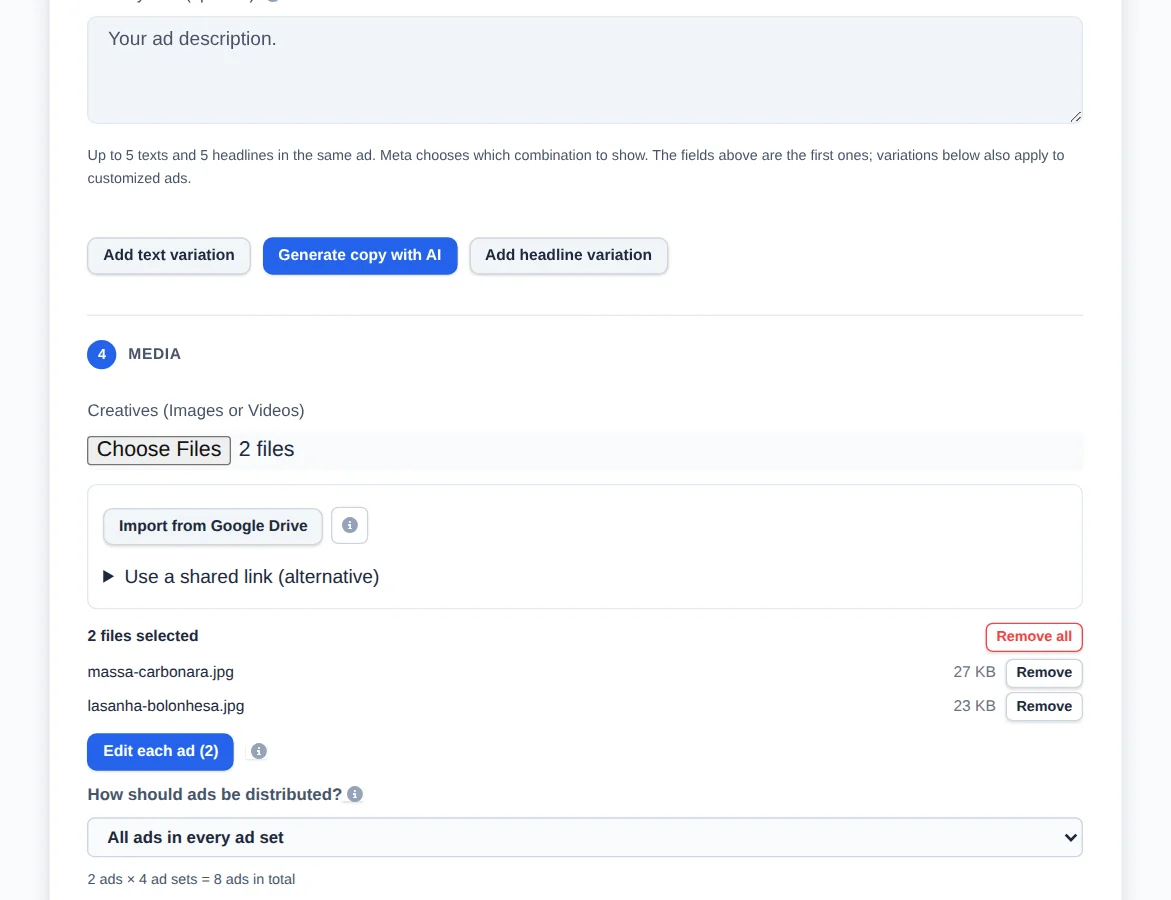
Elige el contenido del feed
Elige la cuenta y las campañas y, en Creativos, selecciona las piezas del feed.
- 2
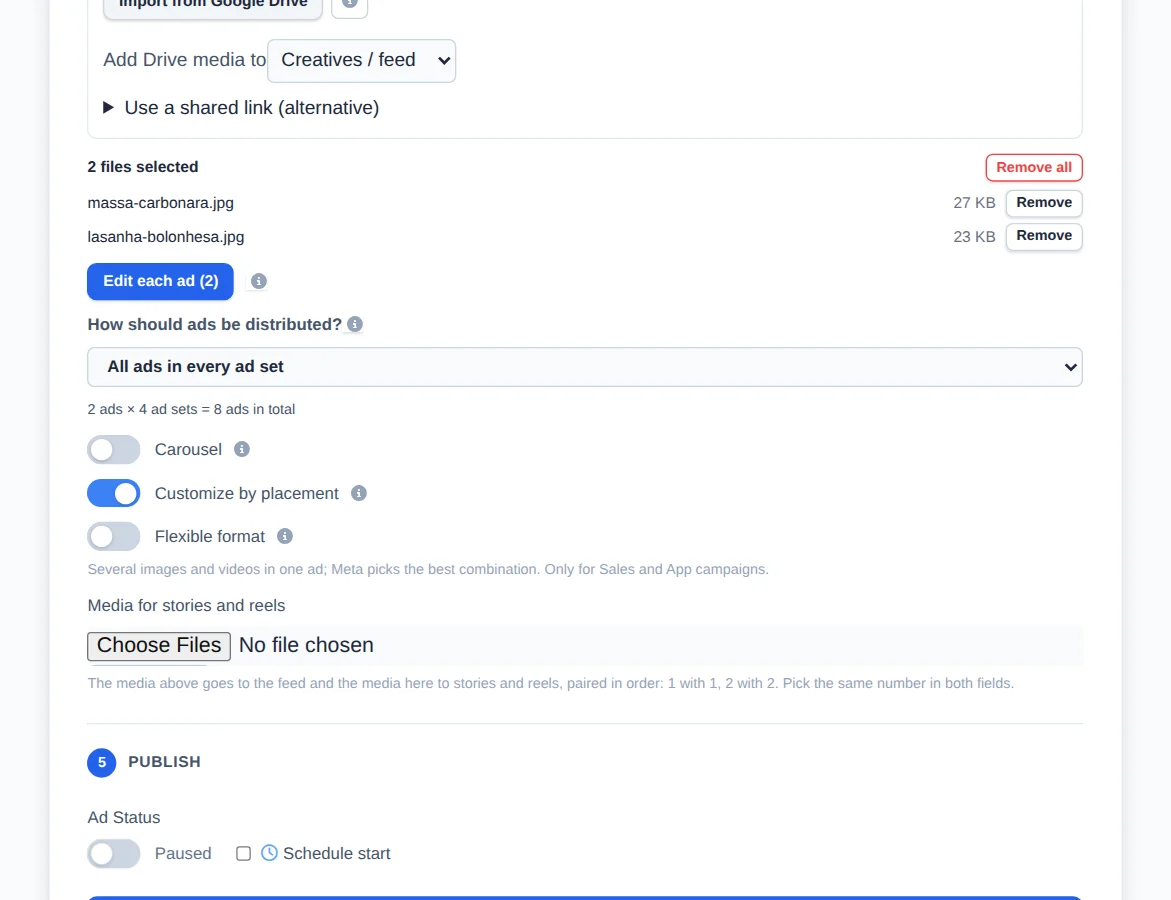
Activa Personalizar por ubicación
Debajo de la lista de archivos, activa Personalizar por ubicación. Aparece el campo Contenido multimedia para historias y reels.
- 3
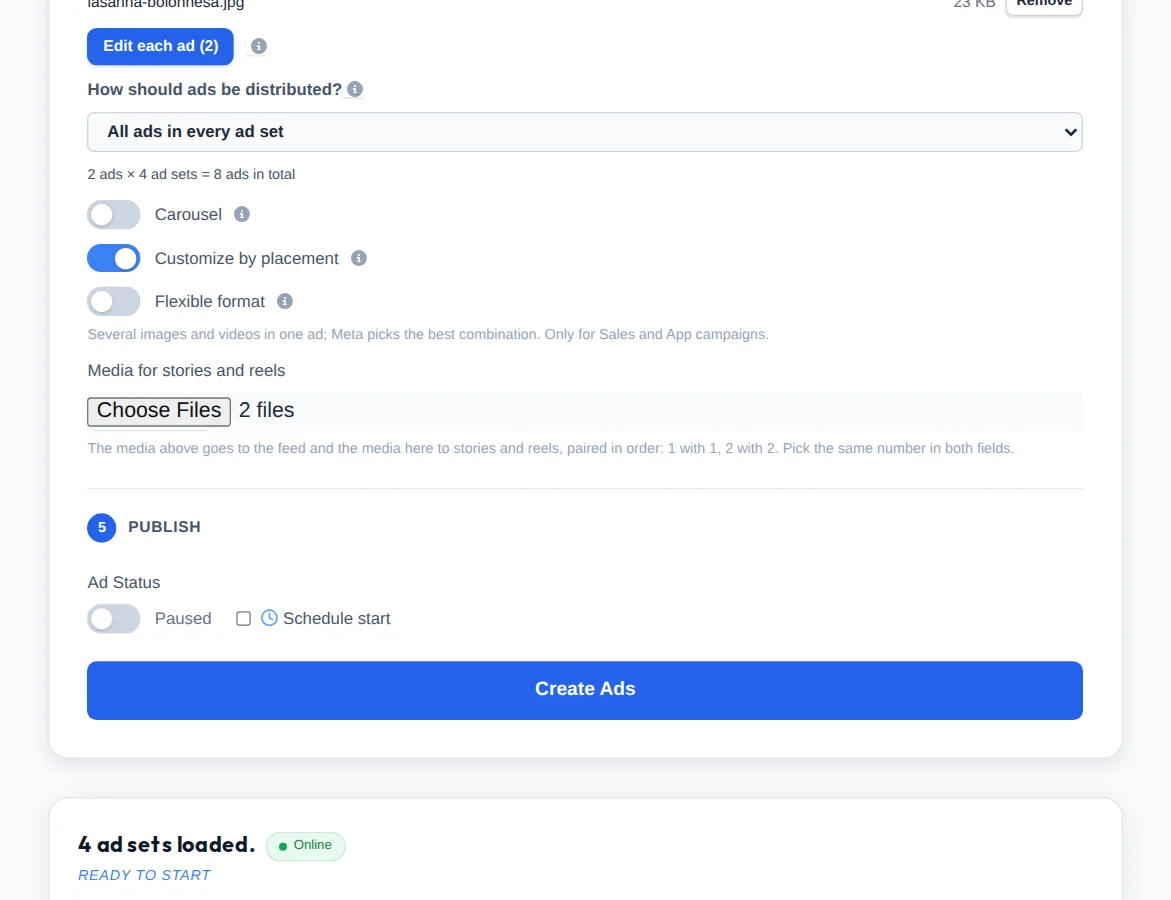
Elige las versiones verticales
En Contenido multimedia para historias y reels, selecciona las versiones 9:16 en el mismo orden que las del feed.
- 4
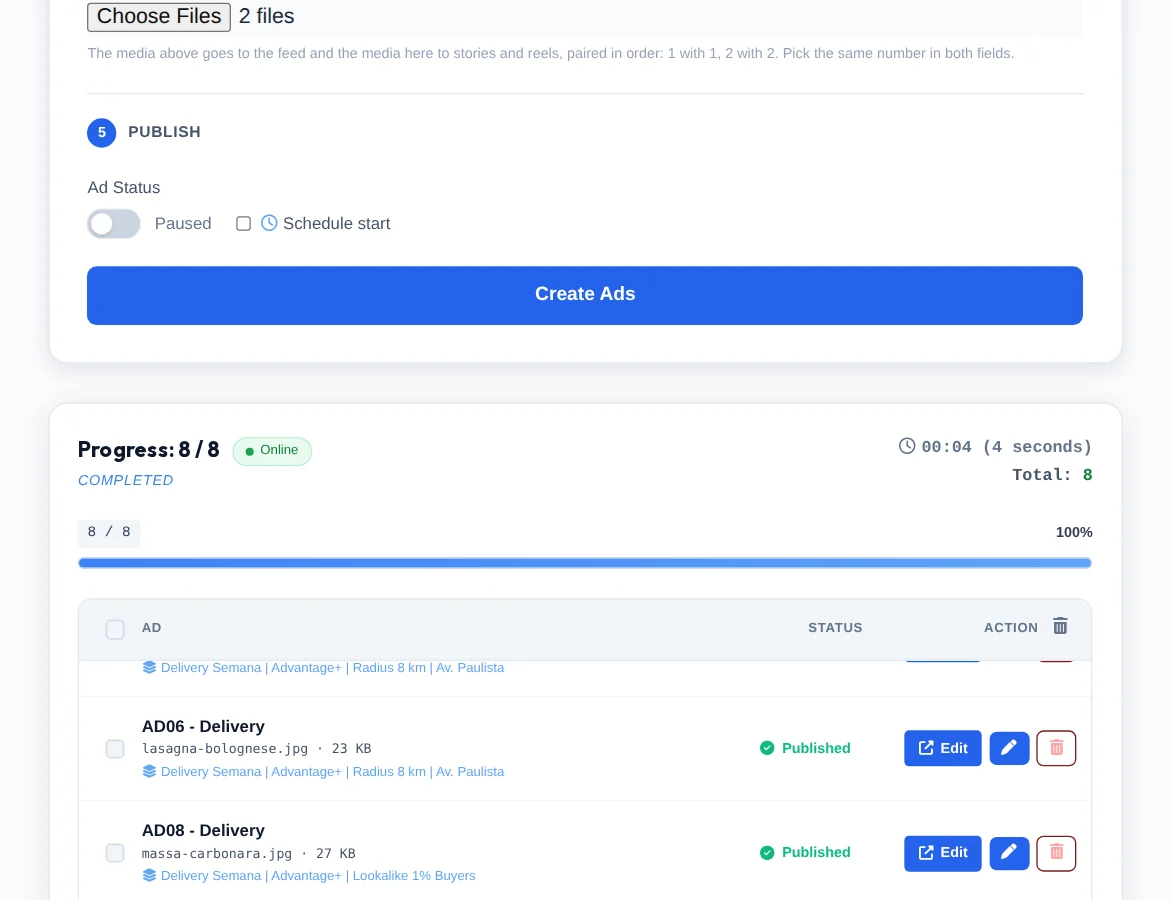
Sube los anuncios
Haz clic en Crear anuncios. Cada anuncio sale con el archivo del feed en las ubicaciones de feed y el vertical en stories y reels.
También desde Drive
Al importar desde Google Drive con la ubicación activada, elige Stories y reels en Importar a para enviar los archivos directamente al segundo campo.
Cómo saber si funcionó
- En Meta, el anuncio muestra archivos distintos por ubicación.
- En la vista previa de Meta, el feed aparece con la pieza cuadrada y stories con la vertical.
Si algo sale mal
| Síntoma | Causa probable | Qué hacer |
|---|---|---|
| El envío pide la misma cantidad | Los dos campos tienen números distintos de archivos | Deja la misma cantidad en Creativos y en Contenido multimedia para historias y reels |
| La pieza de stories quedó emparejada con la del feed equivocada | El orden de los archivos no coincidió | Elimínalos y vuelve a elegirlos en el mismo orden, o renombra los archivos con números |
| No puedo activar el carrusel | Carrusel y ubicación personalizada no van juntos | Desactiva uno de los dos |
Preguntas frecuentes
¿Qué formatos de archivo acepta el editor y hay límite de tamaño o cantidad?
Se aceptan imágenes en formato JPG, JPEG, PNG, GIF y WEBP, y videos en MP4, MOV, AVI, MKV y WEBM. Puedes enviar hasta 50 archivos a la vez. Los videos grandes también son compatibles, incluso por encima de 100MB: el sistema usa envío optimizado por partes y la carga avanzada de Meta automáticamente, sin error de límite. En videos muy pesados, el procesamiento por parte de Meta puede tardar algunos minutos, y la pantalla muestra en tiempo real el progreso del envío de los archivos y de la creación de los anuncios.