
Cuenta, equipo y suscripción
Activar la verificación en dos pasos
Protege tu cuenta con un código del celular o del correo, además de la contraseña. Quien robe tu contraseña no podrá entrar.
Respuesta rápida
Abre Mi cuenta y baja hasta Seguridad: autenticación de 2 factores. Haz clic en Usar app autenticadora, escanea el QR con la app del celular, escribe el código de 6 dígitos y confirma. Guarda los códigos de recuperación que aparecen.
Mira el paso a paso 0:27
El video está grabado en inglés; el paso a paso de abajo está en español.
Página del video: Verificación en dos pasos
Antes de empezar
- Ten en el celular una app autenticadora: Google Authenticator, Microsoft Authenticator, Authy o la app de contraseñas del iPhone.
- Si no tienes una app, puedes recibir el código por correo.
- Todos los clientes pueden activarla, en cualquier plan. Cada miembro del equipo la activa en su propia cuenta.
Paso a paso
En este ejemplo, activamos la verificación con Google Authenticator.
- 1
Elige el método
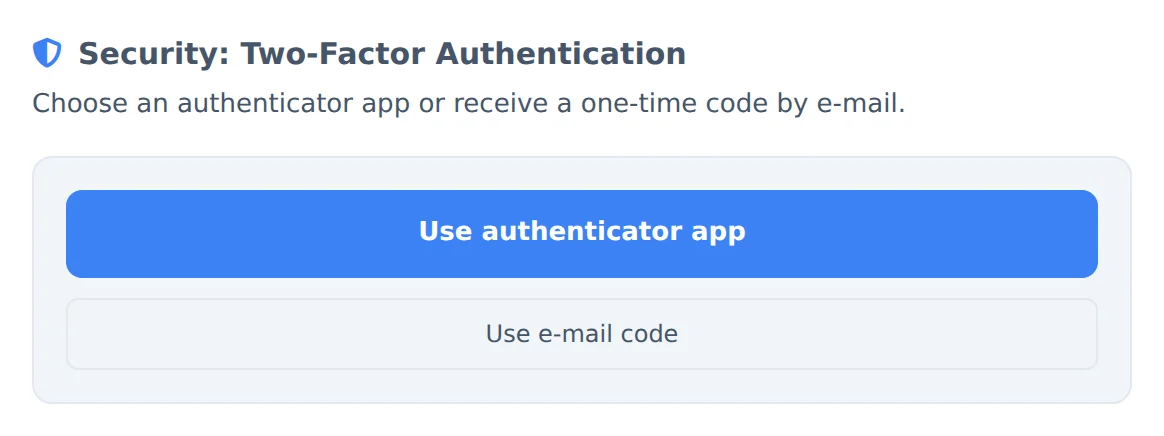
En el menú lateral, haz clic en Mi cuenta y baja hasta Seguridad: autenticación de 2 factores. Haz clic en Usar app autenticadora. Si prefieres recibir el código por correo, haz clic en Usar código por correo.
 12
- 1Usar app autenticadora
- 2Usar código por correo
- 2
Escanea el QR y confirma
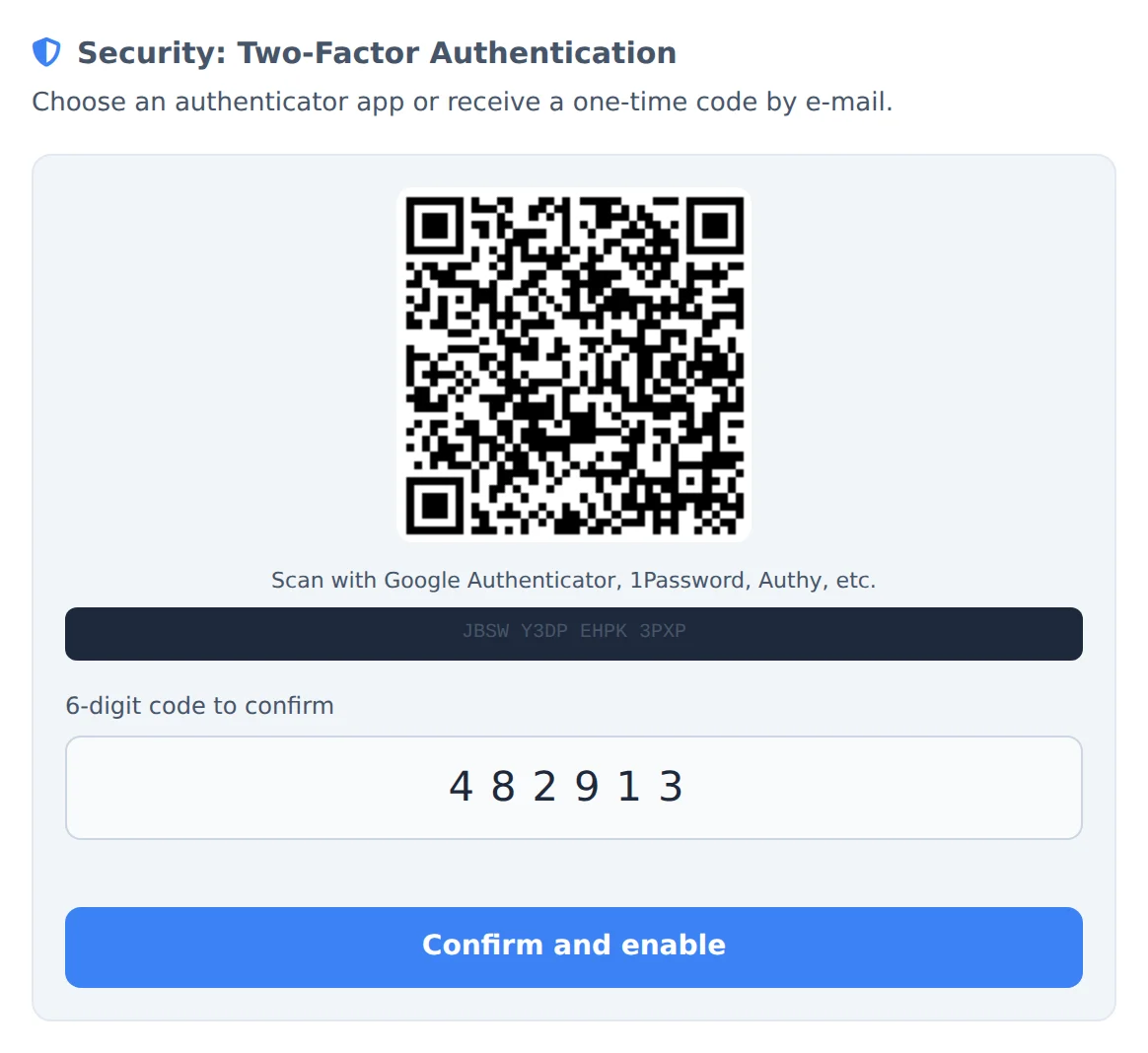
Abre la app autenticadora en el celular, toca agregar y escanea el QR de la pantalla. La app empezará a mostrar un código de 6 dígitos que cambia cada 30 segundos: escribe el código actual y confirma.
 12
- 1Código QR
- 2Código de 6 dígitos
- 3
Guarda los códigos de recuperación
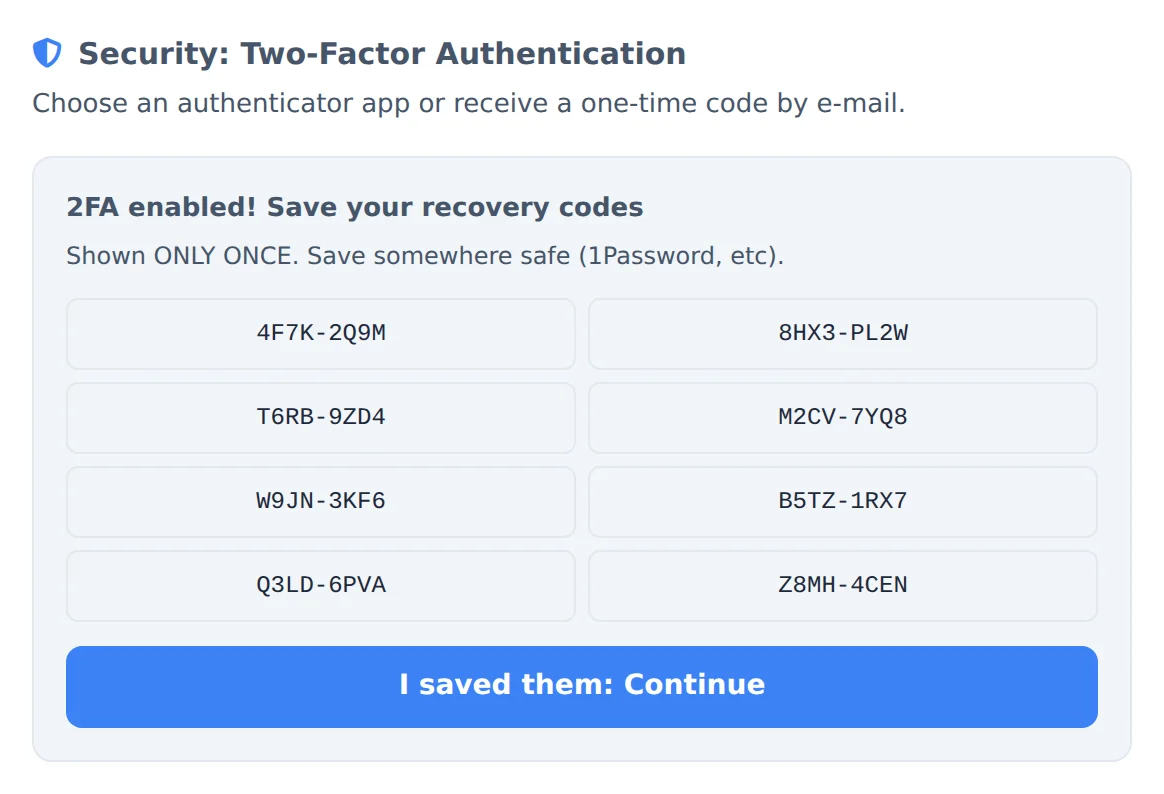
Aparecen los códigos de recuperación. Guárdalos en un lugar seguro (en el administrador de contraseñas, por ejemplo): cada uno sirve para entrar una sola vez si pierdes el celular.
 1
- 1Códigos de recuperación
Sin celular y sin códigos
Si pierdes el celular y los códigos de recuperación, solo el soporte puede liberar la cuenta, después de confirmar que eres tú. Guarda los códigos antes de cerrar la pantalla.
Cómo saber si funcionó
- La sección muestra la insignia de 2FA activo y el método elegido.
- En el próximo inicio de sesión, después de la contraseña, Ads Editor te pedirá el código.
Si algo sale mal
| Síntoma | Causa probable | Qué hacer |
|---|---|---|
| El código es rechazado | El reloj del celular está desajustado o el código ya cambió | Activa la hora automática en el celular y escribe el código nuevo |
| Perdí el celular | La app autenticadora quedó en el dispositivo anterior | Entra con un código de recuperación y vuelve a activar la verificación en el celular nuevo |
| El correo con el código no llega | Cayó en spam o está tardando | Revisa la carpeta de spam y espera un minuto antes de pedir otro |
Preguntas frecuentes
¿Cómo desactivo la verificación en dos pasos?
Abre Mi cuenta y baja hasta Seguridad: autenticación de 2 factores. Haz clic en Desactivar e ingresa el código de la app autenticadora. Si tu método es el correo, el código llega a tu correo. Un código de recuperación también sirve.
Después de esto, el inicio de sesión vuelve a pedir solo la contraseña, y los códigos de recuperación anteriores dejan de ser válidos.
Perdí los códigos de recuperación. ¿Cómo genero nuevos?
Abre Mi cuenta › Seguridad: autenticación de 2 factores y haz clic en Regenerar códigos de recuperación. Ingresa el código de la app autenticadora (si tu método es el correo, el código llega a tu correo) y confirma.
Los códigos nuevos aparecen una sola vez: guárdalos en un lugar seguro antes de cerrar. Los anteriores dejan de ser válidos.
¿Puedo usar la app autenticadora y el código por correo al mismo tiempo?
Sí. Con la verificación ya activa, la sección Seguridad: autenticación de 2 factores muestra la opción de agregar el otro método: Agregar código por correo o Agregar app autenticadora. Con los dos activos, el inicio de sesión acepta el código de cualquiera de ellos.