
Meta Ads Editor
Importar creativos desde Google Drive
Trae imágenes y videos desde Google Drive (o desde un enlace de OneDrive) directo al editor, sin descargar nada en tu computadora.
Respuesta rápida
En el Meta Ads Editor, debajo de Creativos, haz clic en Importar desde Google Drive y elige los archivos en tu cuenta de Google. O abre Usar enlace compartido (alternativa), pega el enlace de una carpeta o archivo, haz clic en Buscar archivos, marca lo que va a entrar y haz clic en Agregar archivos seleccionados.
Mira el paso a paso 0:31
El video está grabado en inglés; el paso a paso de abajo está en español.
Página del video: Importar creativos desde Google Drive
Antes de empezar
- Con el botón Importar desde Google Drive puedes elegir archivos privados: basta con autorizar tu cuenta de Google una sola vez.
- Con el enlace compartido, el archivo o la carpeta debe tener acceso para Cualquier persona con el enlace. Las subcarpetas no se incluyen.
- Límites: hasta 25 archivos por búsqueda y 1 GB por archivo, los mismos que al subir desde la computadora.
Paso a paso
En este ejemplo, importamos las piezas de una carpeta compartida de Drive.
- 1
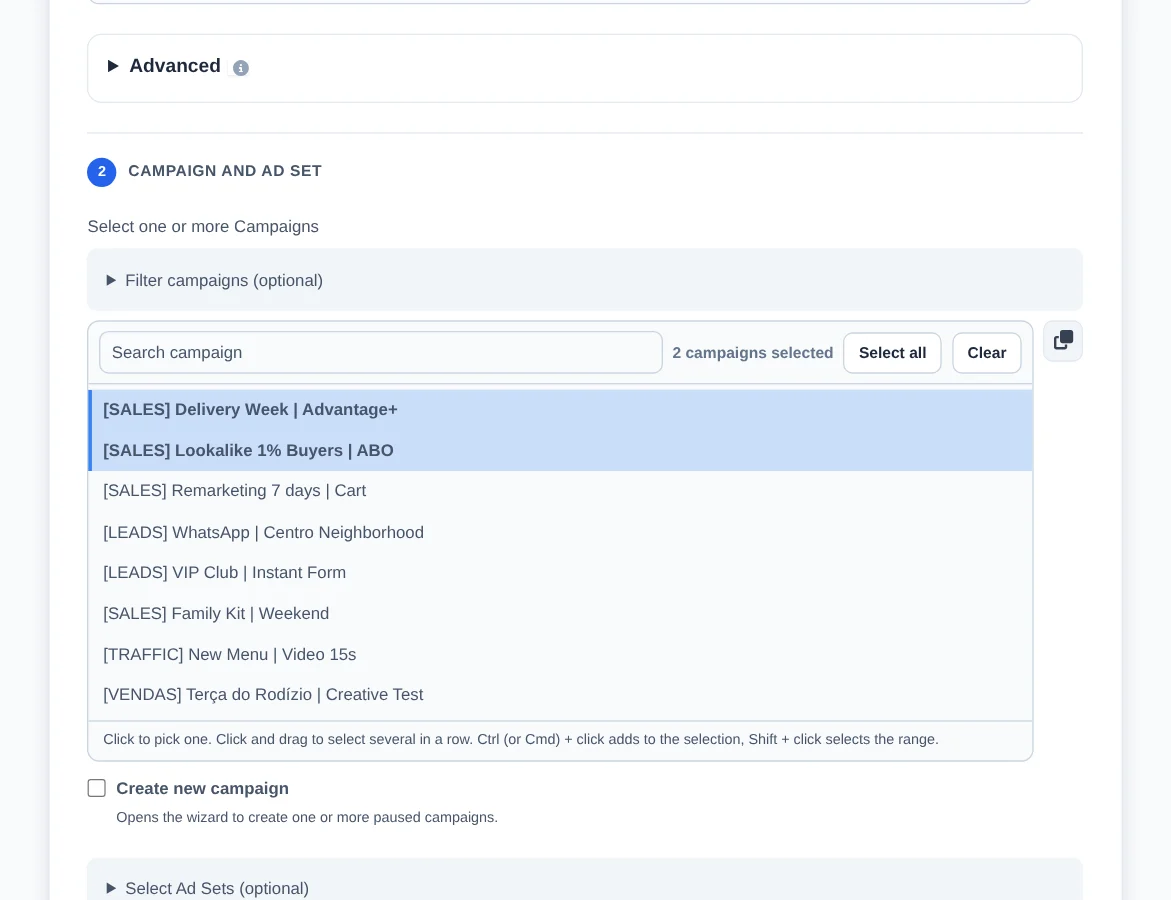
Elige la cuenta y las campañas
Abre el Meta Ads Editor, elige la cuenta y marca las campañas, como en una subida normal.
- 2
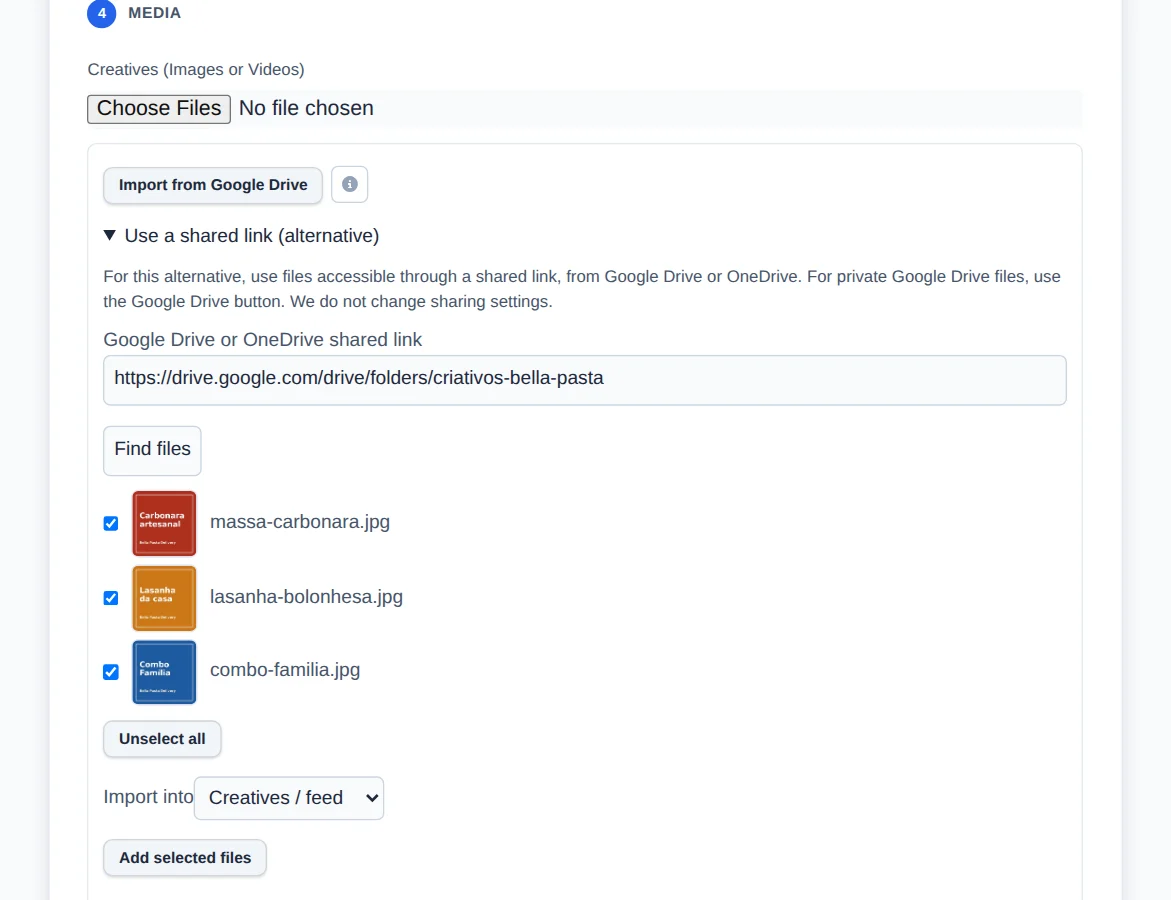
Busca los archivos
Haz clic en Importar desde Google Drive para abrir el selector de Google. Para usar un enlace, abre Usar enlace compartido (alternativa), pega el enlace y haz clic en Buscar archivos.
- 3
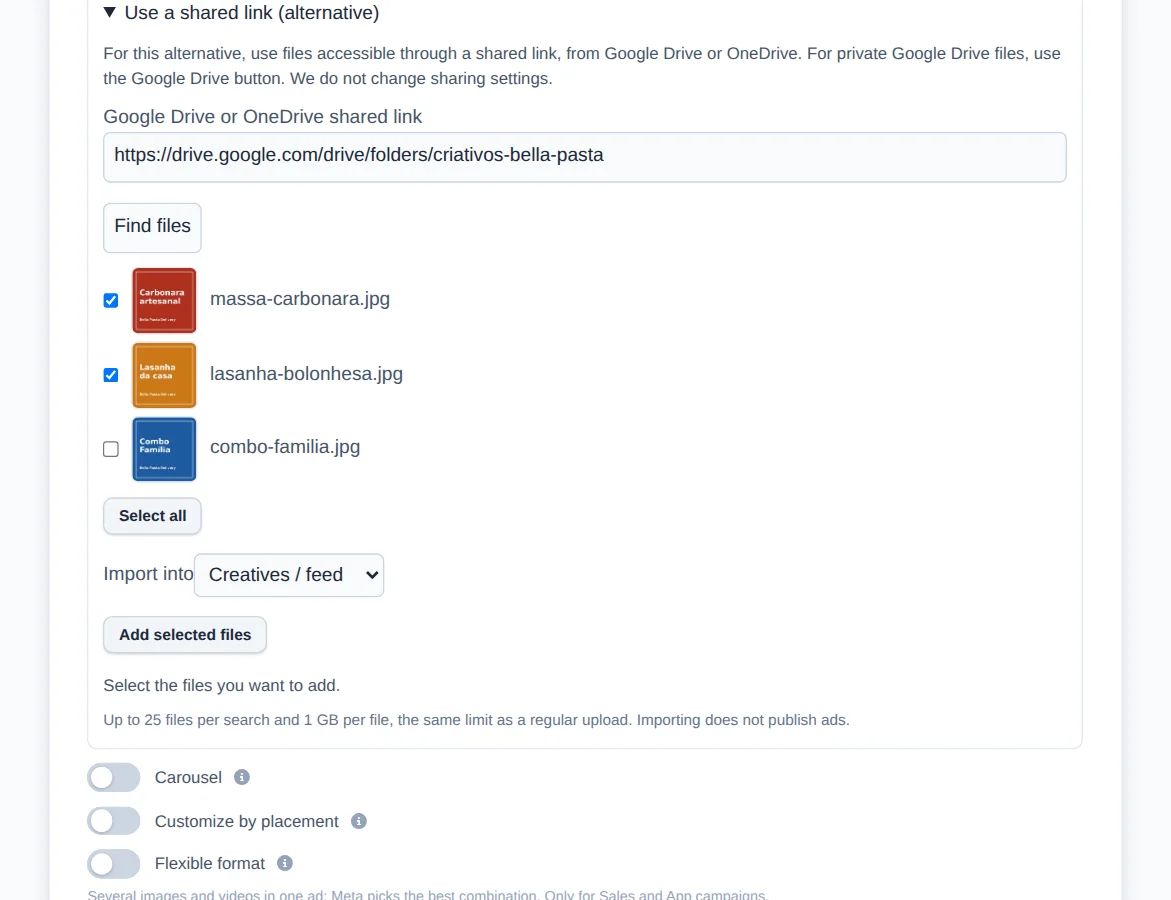
Elige lo que entra
Revisa las miniaturas (haz clic para verlas más grandes) y desmarca lo que no va. En Importar a, elige Creativos / feed o Stories y reels, si el posicionamiento personalizado está activado.
- 4
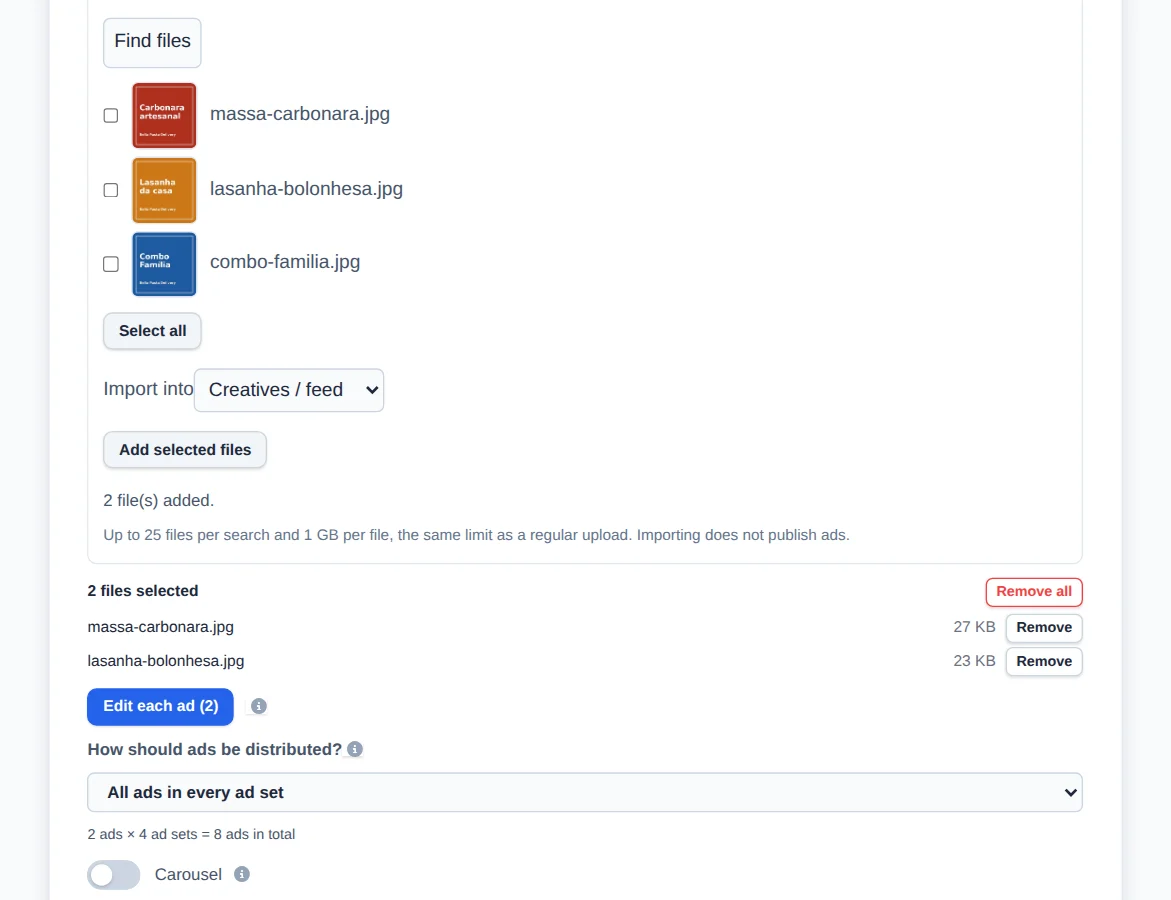
Agrega y sube
Haz clic en Agregar archivos seleccionados. Los archivos entran en la lista de creativos como si vinieran de tu computadora. Continúa con la subida y haz clic en Crear anuncios.
Importar no publica
Traer archivos desde Drive solo llena la lista de creativos. Nada se envía a Meta hasta que hagas clic en Crear anuncios.
Cómo saber si funcionó
- El mensaje muestra cuántos archivos se agregaron.
- Los archivos aparecen en la lista de creativos, con nombre y tamaño, y el contador de anuncios sube.
Si algo sale mal
| Síntoma | Causa probable | Qué hacer |
|---|---|---|
| El archivo no está abierto para Cualquier persona con el enlace | El enlace es privado | En Drive, haz clic en Compartir y cambia el acceso general, o usa el botón Importar desde Google Drive |
| No encontré imágenes ni videos en esta carpeta | Las piezas están en una subcarpeta | Abre la carpeta de las piezas y copia el enlace de esa carpeta |
| Google limitó las descargas | El archivo tuvo demasiadas visualizaciones | Inténtalo más tarde o descárgalo y usa Elegir archivos |
| El botón de Drive no aparece en la app del iPhone | Google no permite iniciar sesión dentro de la app | Usa el navegador de la computadora o el enlace compartido |
Preguntas frecuentes
¿Cómo importo imágenes y videos desde Google Drive a Meta Ads Editor?
En el área de multimedia de Meta Ads Editor está el botón Importar desde Google Drive:
- Selector de Google: haz clic en el botón, autoriza tu cuenta de Google una sola vez y elige los archivos directamente desde tu Drive, incluso los privados (no necesitas hacer nada público).
- Usar enlace compartido (alternativa): pega el enlace de una carpeta o de un archivo con acceso por enlace. No modificamos el uso compartido.
Límites: hasta 25 archivos por importación y 1 GB por archivo, el mismo límite que la carga normal desde la computadora. Importar no publica nada: los archivos entran en la lista de creativos como si vinieran de tu computadora, y sigues con la carga normal.
También se puede hacer por MCP o con el Copiloto IA: pide la importación e indica el enlace completo de Compartir.
¿Qué formatos de archivo acepta el editor y hay límite de tamaño o cantidad?
Se aceptan imágenes en formato JPG, JPEG, PNG, GIF y WEBP, y videos en MP4, MOV, AVI, MKV y WEBM. Puedes enviar hasta 50 archivos a la vez. Los videos grandes también son compatibles, incluso por encima de 100MB: el sistema usa envío optimizado por partes y la carga avanzada de Meta automáticamente, sin error de límite. En videos muy pesados, el procesamiento por parte de Meta puede tardar algunos minutos, y la pantalla muestra en tiempo real el progreso del envío de los archivos y de la creación de los anuncios.