
Google Ads
UTMs en Google Ads
Coloca las UTMs en el sufijo de la URL final de las campañas, para que cada venta vuelva con la campaña, el grupo y el anuncio de origen.
Respuesta rápida
En Google Ads, marca las campañas, haz clic en Ediciones masivas y, en Editar campañas, elige UTMs. Pega las UTMs en el Sufijo de la URL final, sin el signo de interrogación al inicio, y haz clic en Aplicar. Para una sola campaña, usa la tarjeta UTMs de Editar de la campaña.
Mira el paso a paso 0:20
El video está grabado en inglés; el paso a paso de abajo está en español.
Página del video: UTMs en Google Ads
Antes de empezar
- La plantilla lista de UTMs de Google está en Integraciones UTMs, en el paso de las UTMs del proyecto. Allí también encuentras Incluir en Google Ads, que la aplica a toda la cuenta o a hasta 15 campañas.
- El sufijo de la campaña vale para todos sus anuncios. Una campaña con sufijo propio no hereda el de la cuenta.
- Usa las variables propias de Google, como {campaignid}, que se reemplazan en el clic. No cambies su texto.
Paso a paso
En este ejemplo, colocamos las UTMs en la campaña de Búsqueda de implantes.
- 1
Selecciona las campañas
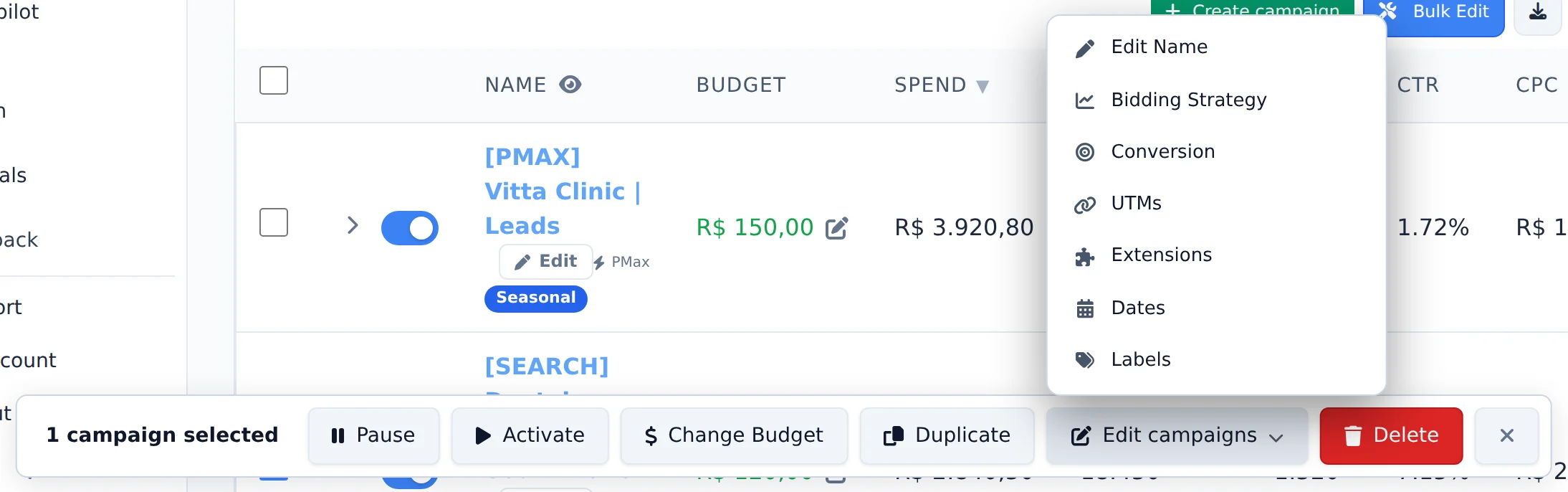
Marca la casilla de las campañas y haz clic en Ediciones masivas. En la barra inferior, abre Editar campañas y elige UTMs.
 12
- 1Editar campañas
- 2UTMs
- 2
Completa el sufijo
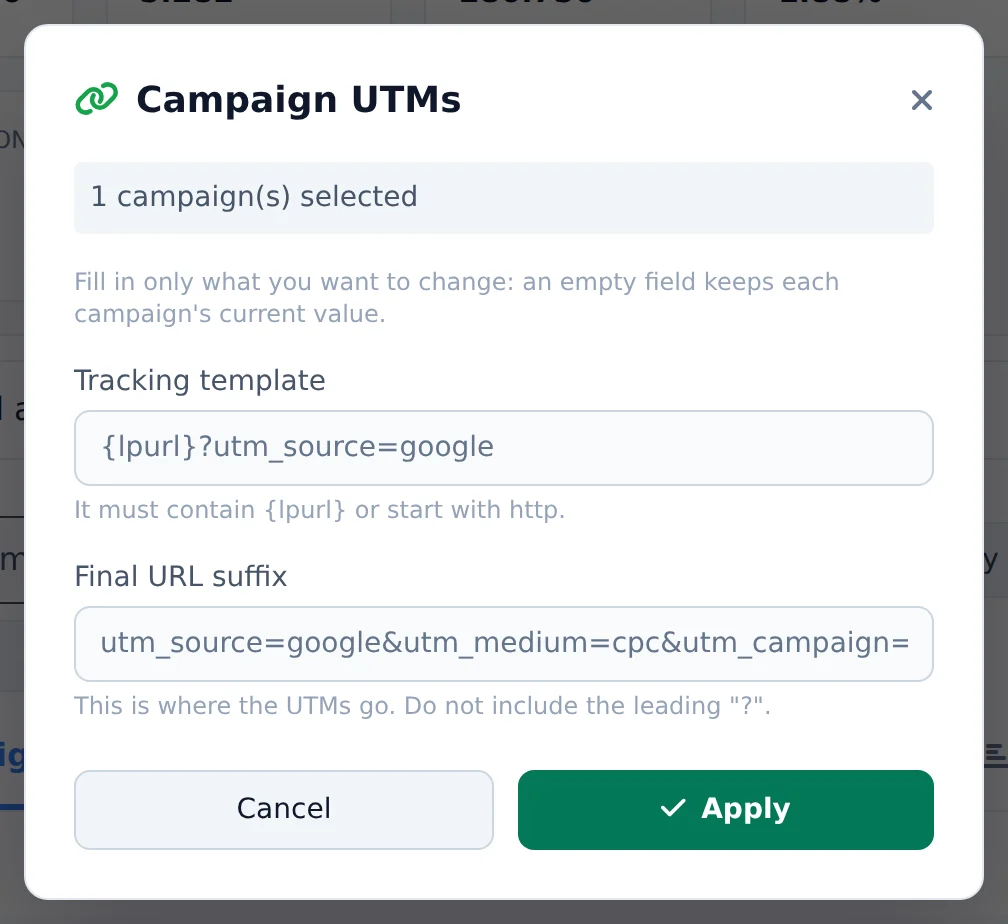
La Plantilla de seguimiento es para herramientas de seguimiento de clics; para UTM, usa el Sufijo de la URL final, sin el signo de interrogación al inicio. Un campo vacío mantiene lo que ya existe. Haz clic en Aplicar.
 123
- 1Plantilla de seguimiento
- 2Sufijo de la URL final
- 3Aplicar
Mira las ventas en la tabla
Con las UTMs en su lugar y la integración de la plataforma de ventas activada, las columnas Compras UTM y Facturación UTMs de Google Ads muestran las ventas reales de cada campaña. Activa las columnas en el engranaje sobre la tabla.
Cómo saber si funcionó
- El aviso en la esquina confirma las campañas actualizadas.
- La tarjeta UTMs de Editar de la campaña muestra el sufijo nuevo.
- Al hacer clic en el anuncio, la dirección de la página llega con las UTMs al final.
Si algo sale mal
| Síntoma | Causa probable | Qué hacer |
|---|---|---|
| Las ventas llegan sin el origen | El sufijo se pegó en la Plantilla de seguimiento | Mueve el texto al Sufijo de la URL final |
| La campaña no tomó el sufijo de la cuenta | Tiene un sufijo propio, que prevalece sobre el de la cuenta | Aplica el sufijo en la propia campaña |
| Google rechazó el sufijo | Empieza con signo de interrogación o tiene espacios | Quita el signo de interrogación y los espacios y aplica de nuevo |
Preguntas frecuentes
¿Cómo configuro el seguimiento de UTM para campañas de Google Ads?
En Configurar seguimiento de tu proyecto, el paso Agrega las UTM en Google Ads trae una plantilla lista para copiar. Se aplica una sola vez y vale para toda la cuenta:
- En Google Ads, haz clic en Administrador (ícono de engranaje) y abre Configuración de la cuenta.
- Expande la sección Seguimiento y ubica el campo Sufijo de la URL final.
- Pega el código copiado y haz clic en Guardar.
Listo: todos los clics pasan a llegar con los IDs de campaña, grupo y anuncio, y las ventas aparecen en las columnas Compras UTMs e Ingresos UTMs de Google Ads. Si prefieres, también puedes aplicarlo por campaña en Configuración de la campaña, Opciones de URL de la campaña, Sufijo de la URL final. La plantilla usa variables propias de Google que se resuelven en el clic; no modifiques el texto.
También puedes hacerlo sin entrar a Google Ads: en Integraciones UTMs, en el paso 3, haz clic en Incluir en Google Ads y elige En toda la cuenta (recomendado; una campaña con sufijo propio no lo hereda, y la pantalla muestra cuáles) o En campañas específicas (hasta 15 a la vez).
¿Qué son las columnas Compras UTMs, Facturación UTMs y ROI UTMs en Google Ads?
Son columnas que cruzan tus campañas de Google Ads con las ventas reales rastreadas por las Integraciones UTMs de Ads Editor (webhooks de plataformas de pago como las de infoproductos). Muestran cuántas compras, cuánta facturación y qué ROI generó cada campaña según las UTMs de las ventas, y no solo las conversiones reportadas por Google. Para usarlas: configura primero tu integración en la página Integraciones UTMs, asegúrate de que tus campañas usen UTMs correctas en los anuncios y luego activa las columnas en Personalizar columnas (solo aparecen en el selector cuando hay una integración conectada a la cuenta). Limitación conocida: las campañas Performance Max no completan la UTM de grupo de anuncios, por lo que la atribución por grupo puede aparecer en cero en ese tipo de campaña. Si los valores están en cero en campañas normales, verifica que las UTMs de los anuncios sigan el patrón configurado en la integración.