
Informes
Compartir y proteger el informe
Envía el enlace a tu cliente, pide contraseña cuando lo necesites, cierra el acceso cuando termine el trabajo y revisa si tu cliente lo abrió.
Respuesta rápida
En la tarjeta del informe, en Informes, el ícono de copiar toma el enlace. Para pedir contraseña, haz clic en Editar y marca Protegido con contraseña en Acceso. El interruptor Activo cierra el enlace sin eliminar nada, y el ícono del ojo muestra los Últimos accesos.
Mira el paso a paso 0:40
El video está grabado en inglés; el paso a paso de abajo está en español.
Página del video: Compartir y proteger el informe
Antes de empezar
- El enlace es el mismo para siempre: editar el informe no cambia la dirección.
- Tu cliente lo abre en cualquier navegador, sin iniciar sesión.
- Un informe desactivado sigue contando en el límite del plan. Para liberar espacio, elimínalo.
Paso a paso
En este ejemplo, enviamos el informe de un restaurante al cliente y lo protegemos con contraseña.
- 1
Copia el enlace
En Informes, cada tarjeta muestra el enlace del informe. Haz clic en el ícono de copiar que está al lado y pégalo en el WhatsApp o en el correo de tu cliente.
 12
- 1Enlace del informe
- 2Copiar enlace
- 2
Pide contraseña
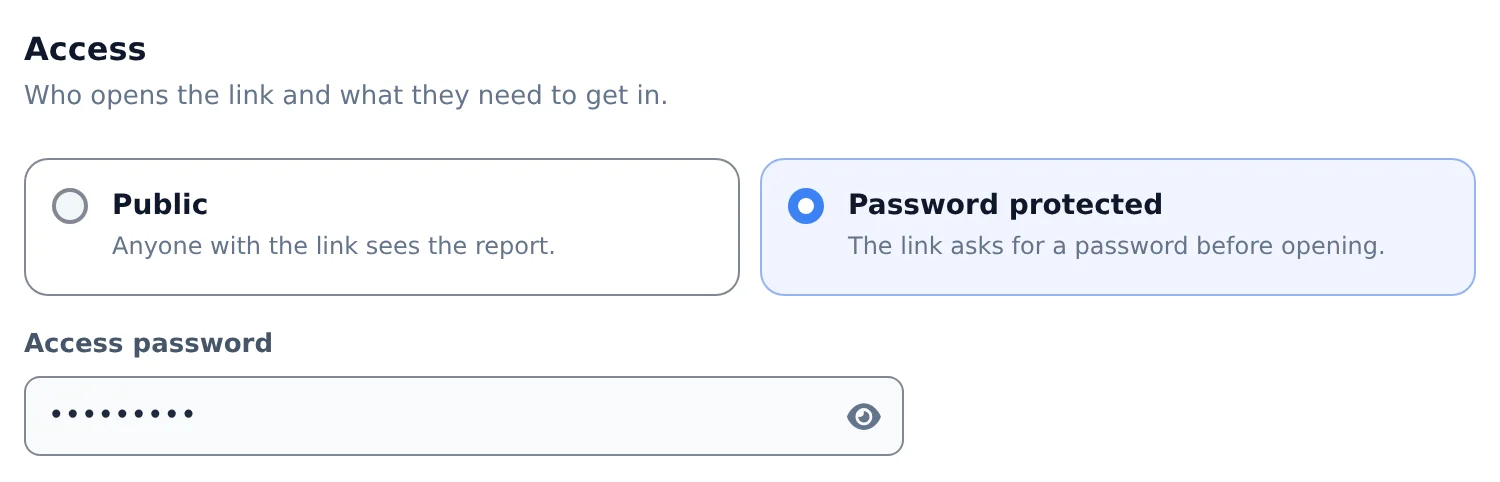
Haz clic en Editar en la tarjeta. En Acceso, marca Protegido con contraseña, escribe la contraseña que usará tu cliente y guarda. El mismo enlace pasa a pedir la contraseña antes de mostrar los números.
 12
- 1Protegido con contraseña
- 2Contraseña de acceso
- 3
Desactívalo cuando termines
El interruptor Activo cierra el enlace al instante, sin eliminar el informe. Quien lo abra verá que no está disponible. Haz clic de nuevo para reabrir el mismo enlace.
 1
- 1Activo
- 4
Mira quién lo abrió
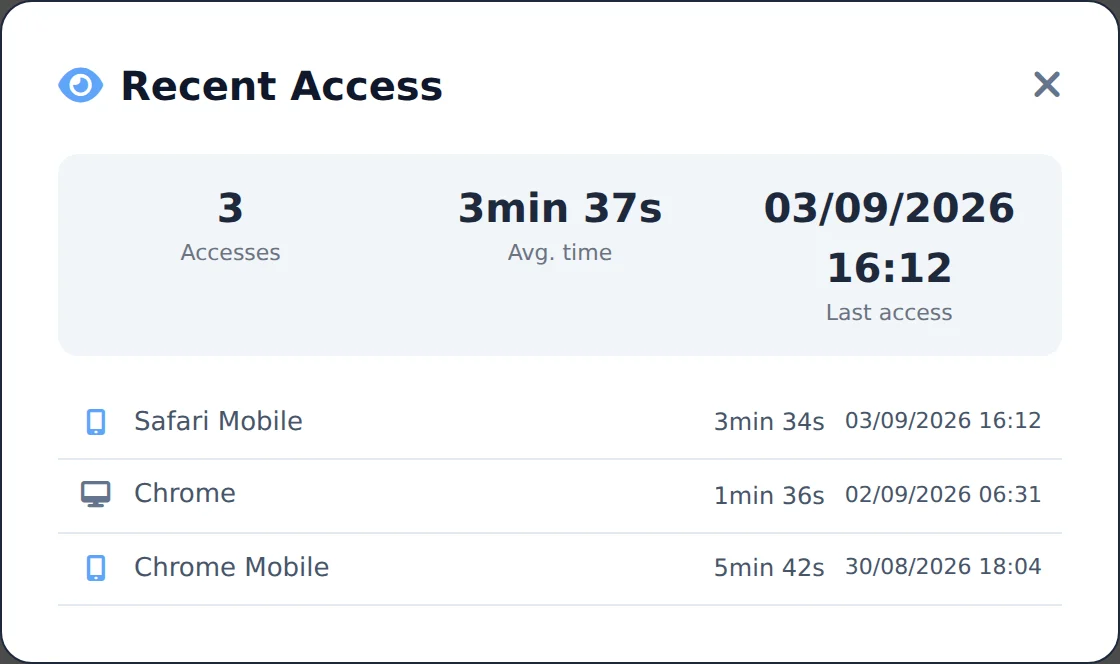
El ícono del ojo abre los Últimos accesos: cuántas veces se abrió el enlace, el tiempo promedio y la fecha, la hora y el dispositivo de cada apertura.
 1
- 1Últimos accesos
Antes de la reunión
Revisa los Últimos accesos antes de hablar con tu cliente: así sabrás si solo lo abrió o si pasó un rato leyéndolo.
Varios clientes en la misma cuenta
Quien tenga el enlace ve todas las campañas de las cuentas del informe, a menos que elijas cuáles en Campañas de este informe, al editar el informe. Una vez hecha la selección, las demás campañas no llegan a la página, ni siquiera por el filtro de la pantalla. Consulta el paso en la guía Crear un informe para el cliente.
Cómo saber si funcionó
- Un informe con contraseña muestra la etiqueta Protegido en la tarjeta.
- Al abrir el enlace en una ventana de incógnito, aparece la pantalla de contraseña o la de enlace no disponible.
Si algo sale mal
| Síntoma | Causa probable | Qué hacer |
|---|---|---|
| El cliente dice que el informe no está disponible | El interruptor Activo está apagado | Vuelve a encender el interruptor: el enlace regresa al instante |
| El cliente olvidó la contraseña | La contraseña la defines tú | Haz clic en Editar, escribe una contraseña nueva en Acceso y guarda |
| Eliminé el informe y el enlace dejó de funcionar | Al eliminar, el enlace también se borra | Créalo de nuevo y envía el enlace nuevo. Para pausar sin perder el enlace, usa el interruptor |
Preguntas frecuentes
¿Dónde obtengo el enlace del informe y cómo accede mi cliente?
Cada informe tiene un enlace exclusivo con el formato relatorios.adseditor.com.br seguido de un código único, que se muestra en la tarjeta del informe en la página Informes. Haz clic en el ícono de copiar junto al enlace o en el botón Abrir para visualizarlo. Tu cliente no necesita cuenta ni inicio de sesión en Ads Editor: basta con abrir el enlace en el navegador, en cualquier dispositivo. El informe es una página viva, siempre con datos actualizados directamente de Meta y Google, por lo que no necesitas generar uno nuevo cada mes. Si editas el informe después, el enlace sigue siendo el mismo y los cambios aparecen automáticamente.
¿Cómo protejo el informe con contraseña?
En el editor del informe, en la sección Acceso, marca la opción Protegido con contraseña y escribe la contraseña en el campo Contraseña de acceso. Quien abra el enlace verá una pantalla que pide la contraseña antes de mostrar cualquier dato. Al editar un informe protegido, deja el campo de contraseña en blanco para mantener la actual, o escribe una nueva para cambiarla. Si vuelves a Público (sin contraseña), se quita la protección. En la lista de informes, los protegidos aparecen con la etiqueta Protegido, y en la ventana de edición se puede mostrar la contraseña actual cuando esté disponible.
¿Cómo desactivo el enlace de un informe sin eliminarlo (cliente moroso o contrato pausado)?
Usa el interruptor Activo / Desactivado en la tarjeta del informe.
- Abre Informes en el menú lateral.
- En la tarjeta del informe, haz clic en el interruptor Activo: pasa a Desactivado.
- Para habilitar de nuevo el mismo enlace, haz clic otra vez.
Mientras esté desactivado, el enlace no abre para quien lo recibió, aunque el informe tenga contraseña. La configuración, las métricas y la dirección del informe siguen guardadas. El informe desactivado aún cuenta en el límite del plan; para liberar espacio, es necesario eliminarlo.
¿Puedo saber si mi cliente abrió el informe?
Sí. En la tarjeta de cada informe, haz clic en el botón con ícono de ojo para abrir la ventana Últimos accesos. Muestra un resumen con el total de Accesos, el Tiempo promedio de visualización y cuándo fue el Último acceso, además de la lista de los 10 accesos más recientes con dispositivo (celular o computadora), navegador, IP, duración de la visita y hace cuánto ocurrió. La duración se mide mientras la página permanece abierta, así sabes si el cliente solo la abrió o realmente analizó el informe. Los accesos se registran automáticamente cada vez que alguien abre el enlace público.
¿Mi cliente necesita crear una cuenta o pagar algo para ver el informe?
No. El informe es un enlace público que abre en cualquier navegador, sin inicio de sesión, sin registro y sin costo para quien lo visualiza. Si configuraste una contraseña, solo tiene que escribir la que le envíes. El cliente aun así puede interactuar con el informe: cambiar el período, filtrar campañas y estados, activar métricas en los chips y cambiar el criterio del Top 3. Nada de lo que el visitante modifique altera la configuración guardada del informe, y no tiene acceso a ninguna otra parte de tu cuenta en Ads Editor.
Si elimino un informe, ¿qué pasa con el enlace que ya envié?
El enlace deja de funcionar al instante y quien intente abrirlo verá que el informe no fue encontrado. La eliminación es definitiva: no hay papelera ni forma de restaurarlo después, aunque los datos de las campañas siguen intactos en Meta y Google. Para eliminar, haz clic en el ícono de papelera en la tarjeta del informe y confirma.
Si la intención es solo cortar el acceso del cliente por un tiempo (falta de pago, contrato en pausa), no lo elimines: usa el interruptor Activo / Desactivado en la tarjeta. Desactivado, el enlace no abre ni con contraseña, y puedes reactivarlo en el mismo enlace cuando quieras.
¿Puedo desactivar o reactivar un informe desde el MCP o el Copiloto IA?
Sí. Pídeselo al Copiloto IA o a tu asistente conectado por el MCP, por ejemplo: "desactiva el informe de la Tienda A" o "reactiva el informe de la Tienda A". La IA también muestra qué informes están activos o desactivados.
Es el mismo interruptor Activo / Desactivado de la tarjeta en Informes: desactivado, el enlace deja de abrirse para quien lo recibió, incluso con contraseña, sin eliminar nada. Al reactivarlo, vuelve en el mismo enlace.
¿Puedo exportar el informe en PDF?
Sí. En la pantalla del informe (la misma que abre el cliente por el enlace) está el botón Exportar PDF en la parte superior, junto al período. Ajusta antes el período y los filtros, y el PDF sale con lo que está en pantalla. El archivo se genera en el servidor y se descarga listo en el navegador: no abre ventana de impresión ni necesitas Guardar como PDF.
Las tablas de Meta Ads y Google Ads también se exportan: haz clic en el botón de exportar sobre la tabla y elige Exportar CSV o Exportar PDF. La exportación usa las columnas que configuraste, el período y los filtros activos; con filas marcadas, exporta solo las marcadas. El PDF abre la ventana de impresión del navegador: elige Guardar como PDF. Si la ventana no se abre, permite las ventanas emergentes de Ads Editor en el navegador.
El informe sigue siendo un enlace vivo, así que para el seguimiento continuo el cliente puede abrir el enlace. Lo que no existe: programar el envío del informe por correo. El logo y el color de tu agencia en el informe se configuran en Informes > Plantillas > Marca de la agencia en los informes.
¿Es posible programar el envío automático del informe por correo al cliente?
Ads Editor no programa el envío automático de informes por correo. Puedes compartir el enlace del informe, que se mantiene actualizado, o exportar el informe en PDF y enviarlo manualmente.
¿Puedo ocultar los nombres de mis clientes en la pantalla de Informes mientras comparto la pantalla?
Sí. En la página Informes hay un botón con ícono de ojo (modo privacidad) que difumina los nombres de los informes y de las cuentas en el listado. Es útil al grabar tutoriales, tomar capturas o compartir la pantalla en reuniones sin exponer tu cartera de clientes. Haz clic de nuevo en el botón para volver a la normalidad; la preferencia queda guardada en tu navegador. Esto afecta solo tu pantalla de gestión y no cambia nada en los informes públicos a los que acceden los clientes.
Mi cliente ve el mensaje de que el informe no está disponible temporalmente. ¿Qué pasó?
Este mensaje aparece para quien abre el enlace público cuando la suscripción del dueño del informe (tú o el dueño del equipo) está inactiva o con un pago pendiente. Por seguridad, los enlaces públicos quedan suspendidos mientras el acceso a la plataforma no esté vigente. No se elimina nada: la configuración, las métricas y la dirección del informe siguen guardadas.
Cómo reactivarlo:
- El dueño de la cuenta entra a Ads Editor y abre el área de cobro.
- Regulariza la suscripción (cambia la tarjeta o paga el cobro pendiente).
- En cuanto se confirma el pago, los informes vuelven a abrirse automáticamente en el mismo enlace. No hace falta crear el informe de nuevo ni enviar otro enlace al cliente.
Si eres miembro del equipo, quien lo resuelve es el dueño de la cuenta: la suscripción que cuenta para el enlace es la suya.
Otros avisos que el cliente puede ver en el mismo enlace, y qué significa cada uno:
- Este informe fue desactivado por el responsable: alguien apagó el interruptor Activo en la tarjeta del informe. Basta con volver a encenderlo.
- Este informe es privado: el informe no está compartido públicamente.
- Contraseña necesaria o Contraseña incorrecta: el informe tiene contraseña; envía la contraseña actual al cliente.
- El informe abre, pero los datos de Meta no cargan: el token del dueño venció y debe volver a conectar Meta.
Cuándo llamar a soporte: si la suscripción está al día y el aviso continúa después de unos minutos, abre un ticket de soporte con el enlace del informe y una captura de lo que ve el cliente. Cómo enviar las evidencias: https://help.adseditor.app/ayuda/error-al-subir-anuncio#pergunta-cmtm1vm230000ov2bqmke9rfy
Lee también:
- Mi cobro falló: cómo lo regularizo: https://help.adseditor.app/ayuda/plan-suscripcion-y-facturas#pergunta-536ae3c1-be38-4762-acf5-11fb3e42fd9a
- Cómo desactivar o reactivar el enlace de un informe: https://help.adseditor.app/ayuda/compartir-y-proteger-el-informe#pergunta-cmumsn0690000nv2zvk725v9t
- Token de Meta vencido en informe público: https://help.adseditor.app/ayuda/meta-se-desconecto#pergunta-err-token-da-meta-expirado-em-relatorio--9c9764
- Guía para compartir y proteger el informe: https://help.adseditor.app/ayuda/compartir-y-proteger-el-informe
¿El cliente puede elegir la métrica de los cuadros de público (edad, género, estados) en el enlace del informe?
Sí. En cada cuadro de público del informe (Edad, Género, Estados con más entrega, Ubicaciones y Mejores días y horarios) hay chips de métrica en la parte superior. Quien abre el enlace toca el chip y el cuadro pasa a mostrar esa métrica: inversión, impresiones, alcance, clics, CTR, CPC, CPM, compras, costo por compra, valor de las compras, ROAS, leads, costo por lead, conversaciones iniciadas o costo por conversación.
En el mapa de calor de Mejores días y horarios también entran clics en el enlace, visualizaciones de la página de destino, resultados, costo por resultado, registros completados, adiciones al carrito e inicios de compra. Solo aparece el chip de la métrica que tuvo algún número en el período. En las métricas de costo, cuanto más fuerte es el color, más barato.
La flechita junto al título contrae el cuadro para que la lectura sea más corta. Nada de esto altera el informe guardado: es solo la vista de quien lo está mirando.