
Problemas comunes
Error al subir un anuncio
Cuando un anuncio falla en el Meta Ads Editor, el mensaje indica el motivo. Mira cómo leer el error, corregirlo y reenviar solo lo que falló.
Respuesta rápida
En el panel de envío del Meta Ads Editor, cada anuncio que falló muestra el mensaje de Meta en español. Corrige la causa (permiso en la página, pago de la cuenta, creativo, Instagram) y usa Reprocesar en la fila o Reprocesar todos con error en la parte superior de la lista. Los que ya se subieron siguen activos.
Mira el paso a paso 0:24
El video está grabado en inglés; el paso a paso de abajo está en español.
Página del video: Error al subir anuncios
Antes de empezar
- Casi todos los errores vienen de Meta: el Ads Editor traduce el mensaje e indica qué hacer.
- Un anuncio rechazado después de subirse es otra cosa: es la política de Meta. Ajusta el creativo o el texto y súbelo de nuevo.
Paso a paso
El camino para cualquier error de envío.
- 1
Lee el mensaje del error
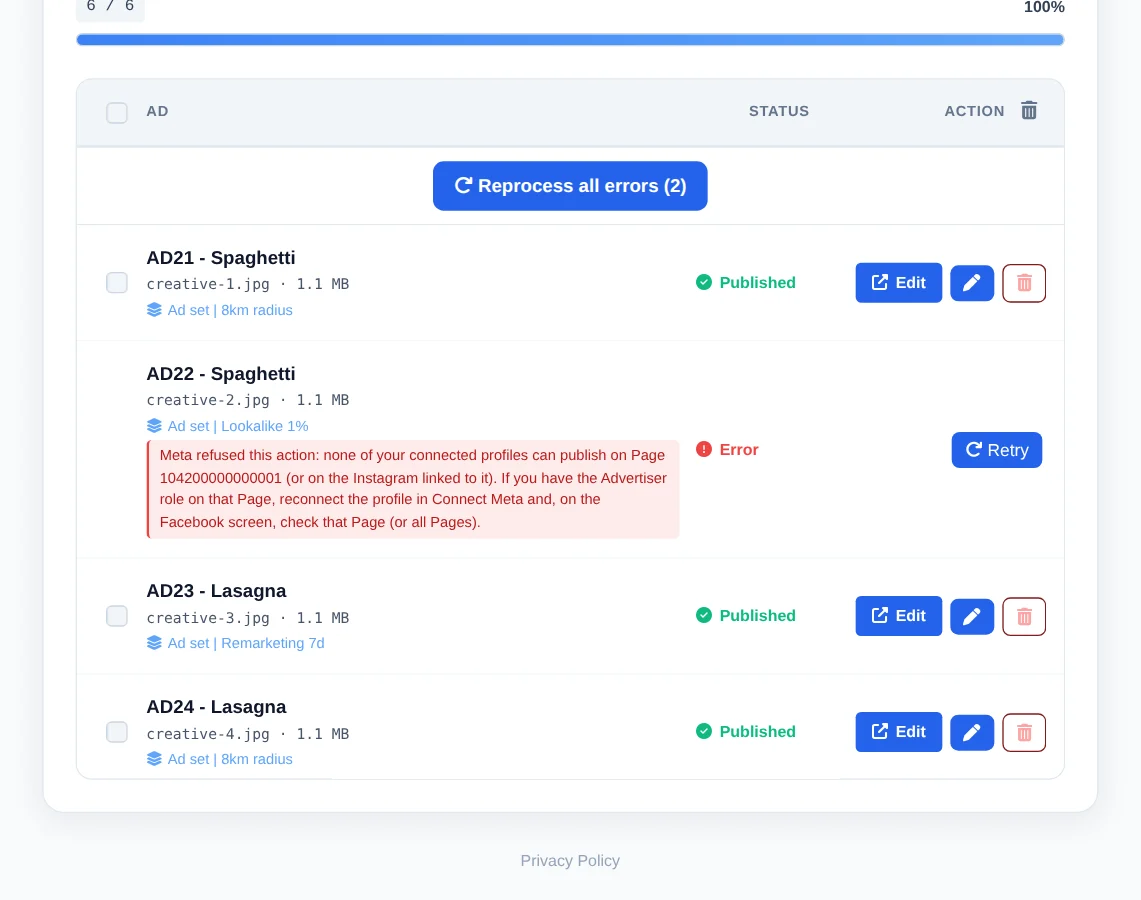
Cuando el lote termina, el panel de envío muestra cada anuncio con la etiqueta Publicado o Error. La fila con error muestra, en rojo, el motivo que dio Meta y, cuando existe, el código. El Centro de ayuda tiene respuesta para los códigos más comunes: búscalo por ese código.
- 2
Corrige la causa
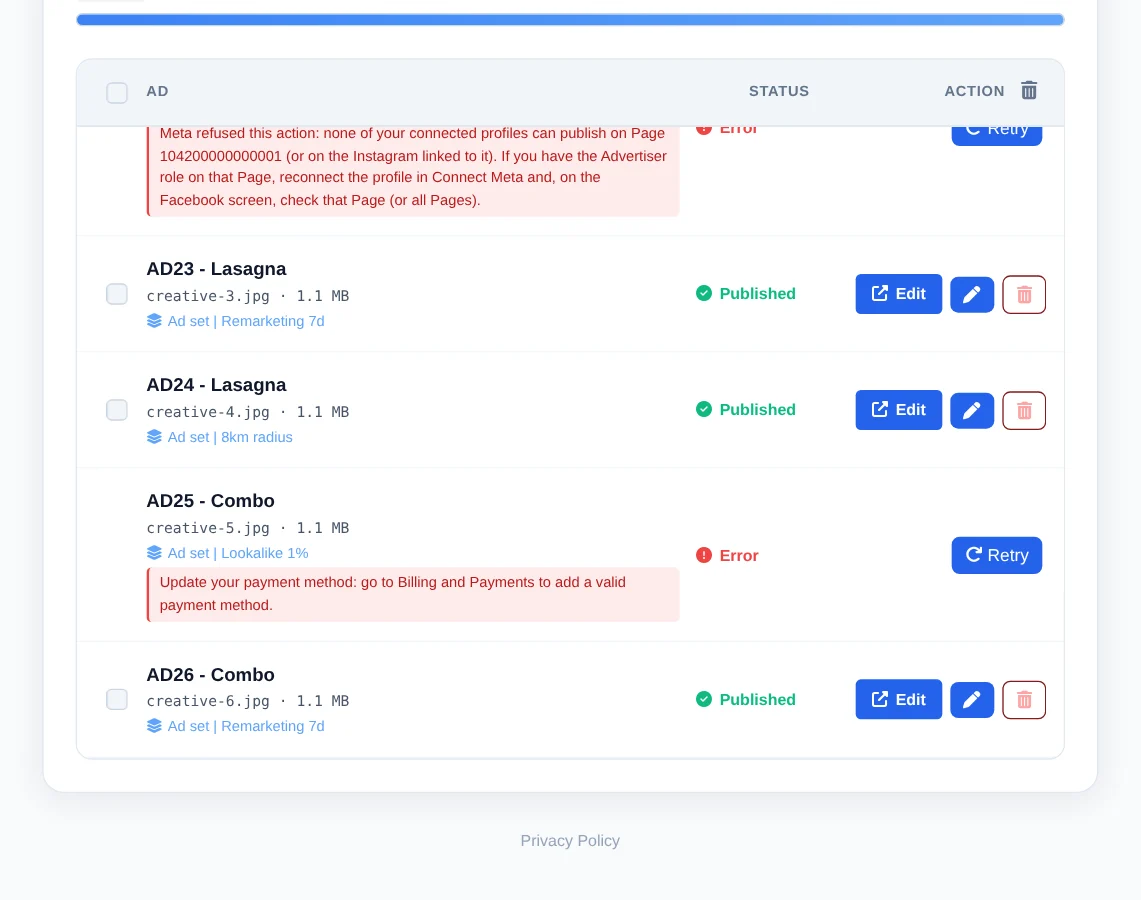
Página no habilitada: vuelve a conectar el perfil en Conectar Meta marcando esa Página, o pide el rol de Anunciante a su propietario. Pago pendiente: regularízalo en Meta. Creativo: revisa el formato y el tamaño. Instagram: vincula el perfil a la página y a la cuenta publicitaria.
- 3
Reenvía solo lo que falló
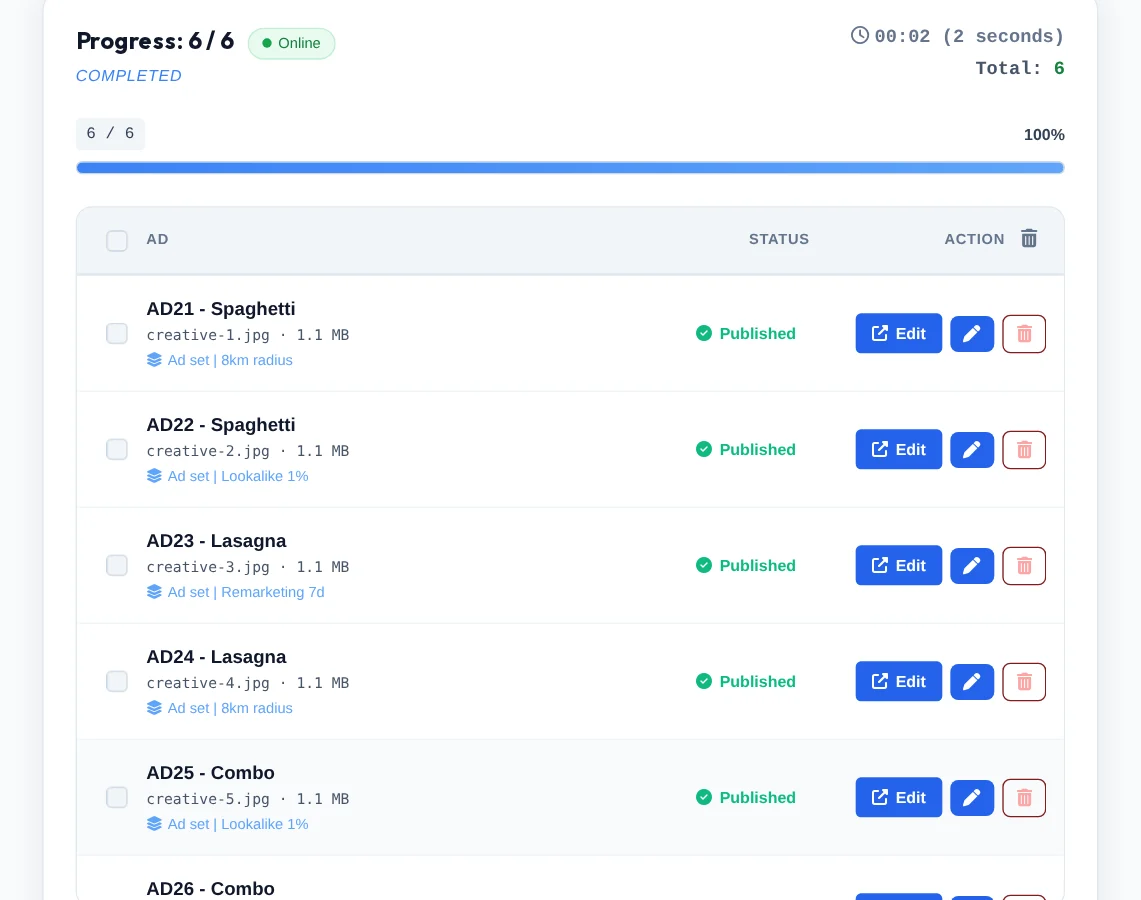
Haz clic en Reprocesar en la fila del anuncio, o en Reprocesar todos con error, en la parte superior de la lista, para reenviarlos todos a la vez. Solo los que fallaron vuelven a la cola: los que ya se subieron no se duplican.
- 4
¿Sigue dando error? Escríbenos a soporte
Abre Soporte en el menú y adjunta una captura de pantalla con el mensaje del error y lo que intentabas hacer. No envíes contraseñas ni datos de pago.
Límite temporal de Meta
Si el mensaje habla de un límite de solicitudes, espera unos minutos antes de intentarlo de nuevo. Repetirlo de inmediato solo prolonga el bloqueo.
Cómo saber si funcionó
- El anuncio pasa a completado en el panel de envío y aparece en el administrador.
Errores más comunes
| Mensaje | Causa | Qué hacer |
|---|---|---|
| Permiso de Anunciante en la Página | Tu perfil no es anunciante de la página del conjunto de anuncios | Pide el rol de Anunciante al propietario de la página y reprocesa |
| Cuenta con pago pendiente | Meta bloqueó la cuenta por un cobro pendiente | Paga la factura en Meta e inténtalo de nuevo |
| Cuenta sin acceso a Instagram | El perfil de Instagram no está vinculado a la cuenta publicitaria | Vincula Instagram a la página y a la cuenta en el Business Manager |
| El video se quedó procesando | Meta no terminó de procesar el archivo | Espera unos minutos y reprocesa, o sube el video en un MP4 más pequeño |
| Se alcanzó el límite de 50 anuncios | El conjunto de anuncios ya tiene 50 anuncios, y Meta cuenta también los pausados | Haz clic en Liberar espacio: la ventana reúne todos los conjuntos de anuncios de la cola que llegaron al límite, de todas las campañas, con los pausados ya marcados. Elimínalos y el editor reprocesa solo lo que falló; el resumen queda en la parte superior de la lista |
Si algo sale mal
| Síntoma | Causa probable | Qué hacer |
|---|---|---|
| Reprocesé y volvió el mismo error | La causa todavía no se corrigió en Meta | Resuelve el permiso, el pago o Instagram en Meta antes de hacer clic en Reprocesar de nuevo |
| El mensaje habla de límite de solicitudes | Meta limitó los envíos por unos minutos | Espera unos minutos y reprocesa: repetir en el momento solo prolonga el bloqueo |
| Tengo miedo de duplicar anuncios | Reprocesar reenvía solo los que fallaron | Puedes reprocesar: los que ya se subieron no vuelven a la cola |
| El anuncio se subió, pero luego fue rechazado | Es la política de anuncios de Meta, no un error de envío | Ajusta el creativo o el texto y súbelo de nuevo |
Preguntas frecuentes
Mi anuncio fue rechazado, ¿qué debo hacer?
Cuando un anuncio es rechazado:
- El rechazo viene de la política de Meta, no de Ads Editor.
- Revisa el motivo que Meta informó para el anuncio (creativo, texto o destino).
- En Meta Ads Editor (creativo nuevo) o en Meta Ads (texto del anuncio), ajusta según la política y súbelo de nuevo.
- Si consideras que el rechazo es un falso positivo, solicita una revisión a Meta mediante su canal de análisis.
Ads Editor publica y gestiona, pero la aprobación final siempre es de Meta.
Error: Permiso de anunciante en la página
Este aviso viene de la propia Meta: el perfil de Facebook conectado a Ads Editor no tiene permiso para anunciar a través de la página elegida en el conjunto de anuncios. Puede que la cuenta publicitaria esté habilitada para ti y, aun así, la página no.
Por qué ocurre:
- La página pertenece a otro Business Manager (del cliente, por ejemplo) y tu perfil nunca recibió acceso a ella.
- El acceso existía, pero se eliminó o se cambió a un rol que no permite crear anuncios.
- Ads Editor está conectado con un perfil distinto del que tiene acceso a la página.
Cómo resolverlo:
- Revisa qué perfil está conectado en Conectar Meta. Si no es el perfil que administra la página, vuelve a conectar con el perfil correcto.
- Pide al administrador del Business Manager dueño de la página que habilite tu perfil: en business.facebook.com, Configuración del negocio, Cuentas, Páginas, selecciona la página, Asignar personas (o Agregar personas) y marca el permiso para crear y administrar anuncios.
- Espera unos minutos a que Meta propague el acceso.
- Vuelve a la cola de publicación y haz clic en Reprocesar en los anuncios que fallaron. No es necesario armar el lote de nuevo.
Si el mensaje habla de permiso para la acción y la cuenta publicitaria tiene un pago pendiente, Ads Editor muestra un aviso de facturación: regulariza el pago de la cuenta en Meta antes de intentarlo de nuevo.
Cuándo contactar a soporte: si la página ya muestra tu perfil con acceso a anuncios y el error continúa después de reprocesar, abre un caso con soporte con la cuenta publicitaria, el nombre de la página y una captura de pantalla. Cómo enviar las evidencias: https://help.adseditor.app/ayuda/error-al-subir-anuncio#pergunta-cmtm1vm230000ov2bqmke9rfy
Lee también:
- Error de conjunto sin página vinculada: https://help.adseditor.app/ayuda/error-al-subir-anuncio#pergunta-err-conjunto-sem-pagina-vinculada-ce296d
- Página del creativo diferente de la página del conjunto: https://help.adseditor.app/ayuda/pagina-instagram-y-colaboracion-en-el-editor#pergunta-err-pagina-do-criativo-diferente-da-pagi-dfe619
- Cómo anunciar en el Instagram del cliente: https://help.adseditor.app/ayuda/pagina-instagram-y-colaboracion-en-el-editor#pergunta-cmtexr5ak0002pu1fi33q3r30
Error: Se alcanzó el límite de solicitudes de Meta (rate limit)
Meta bloqueó temporalmente nuevas solicitudes porque se alcanzó el límite de uso de la API. Meta renueva este límite por su cuenta.
Espera unos minutos e inténtalo de nuevo. Evita repetir la misma acción varias veces seguidas. Si esto ocurre varias veces el mismo día, abre un caso con soporte e indica la cuenta y los horarios aproximados.
Error: Falla al subir el archivo multimedia a Meta
El envío de la imagen o del video a Meta falló por inestabilidad de red, archivo dañado o rechazo de la propia Meta.
Reprocesa el anuncio. Si el error continúa, vuelve a enviar el archivo original. Si persiste, abre un ticket de soporte e indica la cuenta, el nombre y el tamaño del archivo.
Error: El video se quedó atascado en el procesamiento de Meta
Meta recibió el video, pero no terminó el procesamiento dentro del tiempo esperado.
Espera unos minutos y reprocesa el anuncio. Si el error continúa, confirma que el video use un formato común y que se abra normalmente en tu dispositivo; luego, envía el archivo de nuevo. Si persiste, abre un ticket con el soporte e informa la cuenta y el nombre del video.
Error: Cuenta publicitaria sin acceso a Instagram (subcode 1815199)
Meta rechazó el anuncio porque la cuenta publicitaria no tiene acceso a la cuenta de Instagram usada como identidad. Ads Editor ya intenta publicar sin Instagram y con la identidad de la propia Página. Si aún falla, la cuenta publicitaria no tiene acceso a ese Instagram o tú no tienes el rol de Anunciante en la Página.
Cómo resolverlo:
- En el Business Manager de Meta, comprueba que la cuenta publicitaria tenga acceso al activo de Instagram y que tengas el rol de Anunciante en la página.
- Si el acceso se concedió hace poco, abre Conectar Meta en el menú lateral y haz clic en Resincronizar cuentas.
- Vuelve a procesar el anuncio. Si continúa, abre un ticket de soporte e indica los ID de la cuenta, de la página y del Instagram.
Error: Acción bloqueada por cuenta con pago pendiente (subcode 1487194)
Meta devolvió un error de permisos que, en este contexto, casi siempre significa que la cuenta publicitaria tiene un pago pendiente o una restricción de facturación. Ads Editor revisa el estado de la cuenta y reemplaza el mensaje por la causa real.
Cuando la cuenta tiene un pago pendiente, la página Meta Ads también muestra Pago pendiente en Meta en la parte superior (en lugar de Conectado) y una franja que indica si los anuncios ya se detuvieron o si todavía se entregan por ahora.
Cómo resolverlo:
- En el Administrador de anuncios de Meta, abre Facturación y pagos y revisa el método de pago y las facturas pendientes.
- Regulariza el pago.
- Inténtalo de nuevo desde Ads Editor.
Si el pago está al día y el error continúa, la causa suele ser la Página o el Instagram del anuncio: ningún perfil conectado administra la Página, o el Instagram elegido pertenece a otra Página. Revisa los permisos. Si el error persiste, abre un ticket de soporte y adjunta una imagen del mensaje.
Enviar evidencias de un error a soporte
Abre Soporte en el menú de Ads Editor y usa el botón de adjuntar junto al campo de mensaje.
- Imágenes: envía hasta 5 archivos PNG o JPG o pega una captura de pantalla con Ctrl+V (Cmd+V en Mac).
- Audio: graba un mensaje de hasta 2 minutos.
- Video: envíalo por el WhatsApp de soporte, porque el chat de la app acepta imágenes y audio.
Incluye la pantalla completa, el mensaje de error y lo que estabas intentando hacer. No envíes contraseñas, tokens ni datos de pago.
Algunos anuncios dieron error a mitad del lote. ¿Tengo que subir todo de nuevo?
No. Los anuncios que se publicaron con éxito siguen publicados, y los que fallaron muestran el motivo del error en la propia fila de la lista. Cada fila con error tiene un botón Reprocesar, que intenta crear de nuevo solo ese anuncio, y al final del lote aparece el botón Reprocesar todos los que dieron error para rehacerlos todos de una vez. El reprocesamiento reutiliza el material que ya se envió, así que es rápido y no duplica los anuncios que salieron bien. Los errores temporales de Meta ya se reintentan automáticamente por el sistema durante el procesamiento. Si la sesión de carga expiró, tendrás que enviar los archivos otra vez.
La cola se detuvo con "portafolio restringido" / error 10/2446325. ¿Qué es?
Meta restringió el portafolio comercial (Business) propietario de esta cuenta publicitaria por no cumplir las Políticas de publicidad. Mientras dure la restricción, rechaza anuncios nuevos con cualquier perfil, por eso Ads Editor no intenta publicar con otro perfil.
No es el archivo ni Ads Editor: consulta el motivo y solicita una revisión en Calidad de la cuenta de Meta (facebook.com/accountquality). Cuando te la liberen, envía los anuncios de nuevo.
Campaña creada sin conjuntos tras una falla en Meta
Cuando Crear campaña falla después de que la campaña ya existe en Meta (por ejemplo, un conjunto rechazado), Ads Editor elimina la campaña de inmediato. A veces Meta no permite eliminarla: ocurre con cuentas con pago pendiente, que aceptan crear pero rechazan editar y eliminar.
En ese caso el mensaje de error indica qué campaña quedó, con el nombre y el ID: La campaña (nombre e ID) llegó a crearse, sin conjuntos, y Meta no permitió eliminarla. Sin conjuntos no gasta nada. Elimínala en el Administrador de anuncios de Meta y créala de nuevo, corrigiendo antes el motivo del error (el comienzo del mensaje dice qué conjunto falló y por qué).
Si la cuenta tiene un pago pendiente, la página Meta Ads muestra el aviso Pago pendiente en Meta: regularízalo en Facturación y pagos antes de intentar de nuevo.
Error 2490408: Meta no habilitó registros por mensaje con destino WhatsApp para esta Página
Meta no habilitó el objetivo Clientes potenciales a través de mensajes para esta Página. Esa habilitación la hace Meta, Página por Página, y no depende de Ads Editor ni de un ajuste en tu cuenta.
Qué hacer:
- Para recibir conversaciones en WhatsApp, elige el objetivo Número de conversaciones con el mismo destino de WhatsApp.
- Si necesitas el registro, usa el formulario instantáneo (destino en el propio anuncio) o el sitio web.
Error de Meta al cambiar el contenido multimedia de un anuncio (código 100/3858504)
Meta rechazó el cambio del contenido multimedia. Ads Editor muestra en pantalla el motivo que devolvió la plataforma.
Sigue la orientación que aparece. Según el motivo, usa otro contenido multimedia aceptado por Meta o crea un anuncio con el contenido que quieres y pausa el anterior.
Error: Falta el beneficiario del anuncio para la entrega en la Unión Europea (subcode 3858081)
Meta exige indicar el beneficiario del anuncio (regla DSA) cuando el público incluye países de la Unión Europea. El conjunto de destino no tenía ese beneficiario. Ads Editor intenta reutilizar el beneficiario de otro conjunto de la cuenta o el nombre de la página; cuando no lo encuentra, te pide que lo completes.
Cómo resolverlo:
- En el Administrador de anuncios de Meta, abre el conjunto de destino.
- Completa el campo "Beneficiario" (y pagador, si lo pide) en la sección de la Unión Europea.
- Vuelve a procesar en Ads Editor.
Si no entregas anuncios en la UE, también puedes quitar los países europeos del público.
Error: Conjunto sin página vinculada
El conjunto de destino no tiene ninguna página de Facebook asociada. El anuncio necesita una página para crearse, y el sistema no pudo encontrarla porque el conjunto no tiene al menos un anuncio activo con una página vinculada.
Cómo resolverlo:
- En el Administrador de anuncios de Meta, asegúrate de que el conjunto tenga al menos un anuncio activo con una página de Facebook vinculada.
- Vuelve a procesar el anuncio en Ads Editor.
Si aún falla, comprueba que tengas el rol de Anunciante en la página.
Error: Cuenta publicitaria con un estado que bloquea la publicación
La cuenta publicitaria tiene un estado en Meta que impide publicar: desactivada (estado 2), pago pendiente (3), en cierre (100) o cerrada (101/201). Los estados 7, 8 y 9 (en revisión, pago por regularizar y período de gracia) todavía permiten publicar, pero requieren atención.
Ads Editor lo muestra en la página Meta Ads: el estado de la parte superior reemplaza Conectado por el aviso (Cuenta desactivada por Meta, Pago pendiente en Meta, Cuenta en revisión por Meta, Cuenta en cierre o Cuenta cerrada), y una franja sobre el resumen explica el motivo informado por Meta.
Cómo resolverlo:
- Pago pendiente: regulariza en Facturación y pagos, en el Administrador de anuncios de Meta, e inténtalo de nuevo.
- Cuenta desactivada: en la franja, haz clic en Abrir Calidad de la cuenta (https://www.facebook.com/business-support-home/) y solicita la revisión. Solo Meta puede reactivarla; Ads Editor no puede revertirlo.
- Mientras tanto, puedes duplicar las campañas de esa cuenta en otra cuenta activa (Ediciones masivas → Duplicar → Duplicar en otra cuenta publicitaria); los anuncios rechazados se copian también y vuelven a pasar por la revisión de Meta.
- Cuenta cerrada o en cierre: no es posible crear ni duplicar en ella; usa otra cuenta.
Error: Creativo de registros por mensajes rechazado en el conjunto de Conversaciones (subcode 1487390)
Meta rechazó la creación del creativo con un mensaje genérico. Suele ocurrir cuando el anuncio original es de "registros por mensajes" y el conjunto de destino se recreó optimizando para Conversaciones: el formulario del chat del anuncio original no sirve para Conversaciones. Ads Editor ya ajusta el creativo automáticamente.
Cómo resolverlo:
- El sistema ya ajusta el creativo automáticamente; intenta volver a procesar.
- Si persiste, recrea el anuncio manualmente en Meta Ads eligiendo el destino de mensaje que quieras.
Si sigue fallando en Ads Editor, contacta a soporte e indica la cuenta, el conjunto y el anuncio de origen.
Error: Creativo incompatible con el objetivo en la entrega (subcode 1487891)
Meta rechazó la entrega porque el botón o el destino del anuncio no coincide con el objetivo del conjunto. Un ejemplo es usar el botón Más información en un anuncio que dirige a WhatsApp.
Abre el anuncio en Meta Ads, elige un botón compatible con el destino, como Enviar mensaje, y publica de nuevo. Si el anuncio se creó desde Ads Editor y el error continúa, abre un ticket de soporte e indica los ID del anuncio y del conjunto.
Error: Creativo multidestino sin la especificación requerida (subcode 2446493)
Meta rechazó la configuración de un anuncio que usa más de un destino, como WhatsApp, Messenger e Instagram Direct. Esto ocurre cuando los destinos elegidos no incluyen toda la información que Meta exige para esa combinación, por ejemplo un número de WhatsApp o una página que no está vinculada a la cuenta publicitaria.
Cómo resolverlo:
- Abre el anuncio y verifica que cada destino (WhatsApp, Messenger, Instagram Direct) esté conectado a la cuenta y a la página usadas en el conjunto de anuncios.
- Si algún destino no es necesario, elimínalo y deja solo el principal.
- Reprocesa el anuncio para que Ads Editor intente una configuración compatible.
Si el error continúa, abre un ticket de soporte e indica la cuenta, el conjunto de anuncios y los destinos seleccionados.
Error: Exceso de datos en la consulta a Meta
Meta rechazó la consulta porque solicitó demasiados datos a la vez.
Reduce el período o la cantidad de elementos consultados e inténtalo de nuevo. Ads Editor también divide algunas lecturas automáticamente para reducir el volumen por solicitud.
Error: Falla desconocida
Ads Editor recibió un error sin descripción de Meta, de Google o del propio sistema.
Intenta la acción de nuevo. Si el error continúa, abre un ticket de soporte e indica la cuenta, la acción realizada y la hora aproximada, y adjunta una imagen del mensaje.
Error: falla inesperada al crear el anuncio en la carga masiva
Una falla inesperada interrumpió la creación de un anuncio en la cola de carga.
Reprocesa el anuncio. Si el error continúa, abre un ticket de soporte e indica el correo electrónico de la cuenta, el nombre del anuncio o del conjunto de anuncios y la hora aproximada, y adjunta una imagen del mensaje.
Error: Falla interna del servidor (500)
Ads Editor encontró una falla inesperada y registró lo ocurrido para su análisis técnico.
Actualiza la página e inténtalo de nuevo. Si el error continúa, abre un ticket de soporte e indica el correo electrónico de la cuenta, la acción realizada y la hora aproximada, y adjunta una imagen del mensaje.
Error: Se excedió el límite de operaciones masivas
La edición masiva incluye más elementos de los que se pueden procesar a la vez.
Selecciona menos elementos, divide el cambio en lotes más pequeños e inténtalo de nuevo. Espera a que termine un lote antes de enviar el siguiente. Si el aviso continúa incluso con pocos elementos, comunícate con soporte.
Error: Archivo multimedia no disponible al armar el anuncio
Una de las imágenes o de los videos del lote no quedó disponible después del envío previo y, por eso, no se pudo armar el anuncio.
Reprocesa el anuncio para enviar el archivo de nuevo. Si el error continúa, vuelve a subir el archivo original y confirma que se abra con normalidad en tu dispositivo.
Error: Número de WhatsApp no vinculado a la cuenta de destino (subcode 1487246)
Al clonar entre cuentas cambiando la página, el número de WhatsApp de origen no pertenece a la nueva página o cuenta de destino. La aplicación WhatsApp Business queda vinculada a la página o al Business de origen y no se puede transferir a otra cuenta publicitaria.
Esta limitación es de WhatsApp/Meta, no de Ads Editor. En la cuenta de destino, elige una página cuyo WhatsApp ya esté vinculado a esa cuenta. Ads Editor deja que Meta infiera el WhatsApp de la página nueva cuando cambias la página, pero el número debe estar realmente conectado a esa página en el destino. En el modal de duplicar, el campo Número de WhatsApp muestra los números que ya se usaron en campañas de la cuenta de destino: elige uno de ellos.
Error: Se agotó el tiempo al comunicarse con Meta (timeout)
Meta tardó más del tiempo límite en responder la solicitud de Ads Editor. La mayoría de las veces es una inestabilidad pasajera de la red o de la propia Meta, más común en horarios pico y en acciones grandes, como publicar o duplicar muchos elementos a la vez.
Importante: que se agote el tiempo no significa que no haya pasado nada. Meta puede haber recibido la solicitud y aplicado el cambio después de que Ads Editor dejó de esperar.
Cómo resolverlo:
- Antes de repetir, actualiza la página y revisa si el cambio ya aparece (campaña creada, presupuesto modificado, anuncio publicado). Así evitas duplicar lo que ya se hizo.
- Si no apareció, espera uno o dos minutos e inténtalo de nuevo.
- En acciones masivas, prefiere lotes más pequeños mientras Meta esté lenta. Si el timeout aparece solo en una cuenta publicitaria, revisa si tiene muchas campañas activas: las consultas grandes tardan más en responderse.
- Si la cola de publicación muestra elementos con error, usa Reprocesar solo en los que fallaron.
Cuándo contactar a soporte: si el timeout se repite varias veces seguidas en la misma acción, abre un caso con soporte con la cuenta publicitaria, la acción que hiciste y la hora aproximada. Cómo enviar las evidencias: https://help.adseditor.app/ayuda/error-al-subir-anuncio#pergunta-cmtm1vm230000ov2bqmke9rfy
Lee también:
- Límite de solicitudes de Meta: https://help.adseditor.app/ayuda/error-al-subir-anuncio#pergunta-err-limite-de-requisicoes-da-meta-atingi-b9931a
- Error: Falla desconocida: https://help.adseditor.app/ayuda/error-al-subir-anuncio#pergunta-err-erro-desconhecido-43d7d6
Error: No se aceptaron los términos de anuncios de formularios de clientes potenciales
Para publicar anuncios de formularios de clientes potenciales (Lead Ads), la página debe haber aceptado las Condiciones del servicio de anuncios de clientes potenciales de Meta. La página usada no aceptó los términos.
Cómo resolverlo:
- Abre el enlace de aceptación de los términos (el propio error trae el enlace) o entra al Administrador de anuncios de Meta con esa página.
- Acepta los términos de anuncios de clientes potenciales.
- Reprocesa en Ads Editor.
Error: URL de destino obligatoria sin completar
El objetivo de la campaña exige una URL de destino (enlace externo), pero el campo URL quedó vacío y el conjunto de anuncios no tiene una URL predeterminada para heredar.
Cómo resolverlo:
- Completa el campo "URL" del anuncio en Ads Editor antes de enviar.
- Reprocesa.
Si es una campaña de mensajes (WhatsApp/Direct), verifica que el destino del conjunto sea correcto.
Error: Falta la URL del sitio obligatoria (subcode 2061015)
Meta exige una URL de sitio web para el botón/CTA del anuncio en este objetivo y no se informó.
Cómo resolverlo:
- Completa la URL de destino del anuncio en Ads Editor.
- Reprocesa.
Si es un anuncio del perfil de Instagram, verifica que el destino/CTA sea correcto (el perfil de IG no usa URL externa).
Error: Validación genérica en la carga masiva
Meta rechazó un anuncio de la cola de carga sin informar qué campo causó el error.
Revisa el archivo, el destino, la página, Instagram y los campos obligatorios; luego, reprocesa el anuncio. Si el error continúa, abre un ticket con el soporte e informa la cuenta, el nombre del archivo, la campaña o el conjunto, la hora aproximada y adjunta una imagen del mensaje.
Estoy subiendo anuncios a una campaña de registros (leads) y apareció el error de formulario instantáneo no encontrado. ¿Qué hago?
En campañas de leads con formulario instantáneo, el editor necesita vincular un formulario al anuncio nuevo. Intenta encontrarlo automáticamente en cascada: primero en los anuncios existentes del propio conjunto, luego en conjuntos hermanos de la misma campaña y por último en los formularios de la página. El error aparece cuando ninguna de estas fuentes tiene un formulario, algo común en conjuntos recién creados o duplicados vacíos. La solución es crear o seleccionar un formulario de leads para el conjunto en el Administrador de anuncios de Meta (basta con tener un anuncio con formulario en el conjunto o un formulario publicado en la página) y después usar el botón Reprocesar. Si el error menciona los Términos de servicio de los anuncios de leads, el mensaje incluye el enlace directo para aceptar los términos de la página en Facebook, lo cual es obligatorio antes de publicar anuncios de leads.