
Problemas comunes
Mi cuenta publicitaria no aparece
Cuatro verificaciones, en orden, que resuelven casi todos los casos de cuenta desaparecida: activa, sincronizada, no oculta y habilitada para ti.
Respuesta rápida
Verifica, en este orden: ¿la cuenta está activada en Cuentas publicitarias (en Conectar Meta o Conectar Google)? Si no está en la lista, haz clic en Resincronizar cuentas. En el Centro de cuentas, ¿no está en Ocultas? Si eres miembro del equipo, ¿el dueño habilitó esa cuenta para ti?
Antes de empezar
- Solo las cuentas activas en la conexión aparecen en el resto de la app.
- El perfil conectado debe tener acceso a la cuenta en Meta (directo o mediante el Business Manager) o en Google Ads.
Paso a paso
Haz las verificaciones en orden y detente cuando la cuenta aparezca.
- 1
¿La cuenta está activada?
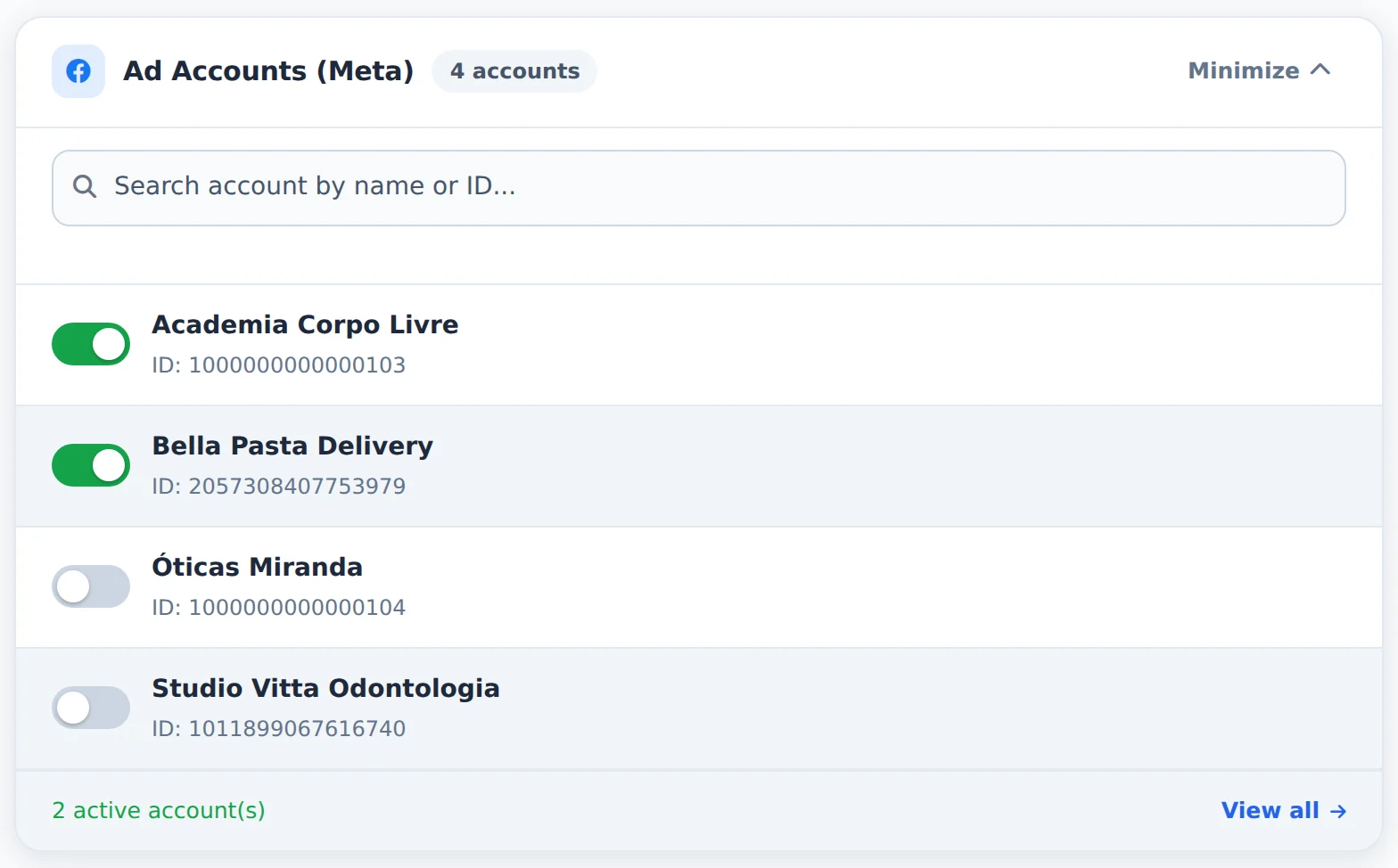
Abre Conectar Meta (o Conectar Google) y busca la cuenta en Cuentas publicitarias. Si el interruptor está apagado, enciéndelo. Si llegaste al límite del plan, apaga otra antes.
 123
- 1Buscar cuenta
- 2Cuentas publicitarias
- 3Cuentas activas
- 2
¿La cuenta ni siquiera está en la lista?
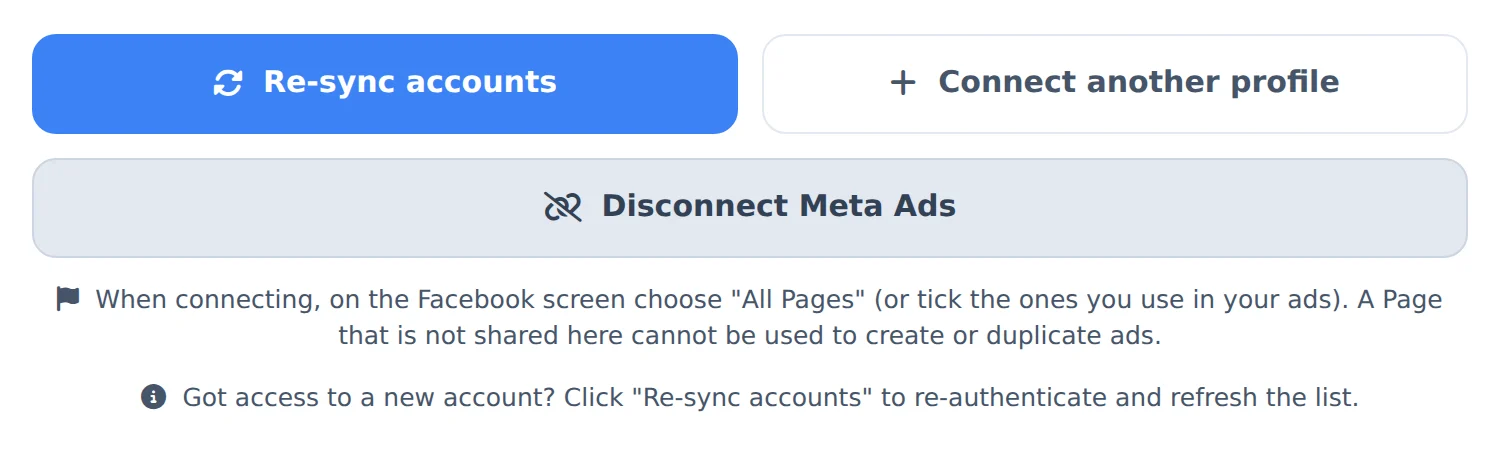
Haz clic en Resincronizar cuentas. Si aún no aparece, el perfil conectado no tiene acceso a ella: pide acceso al dueño del negocio, o conecta el perfil que sí tiene acceso en Conectar otro perfil.
 12
- 1Resincronizar cuentas
- 2Cuándo resincronizar
- 3
¿Fue ocultada?
En el Centro de cuentas, haz clic en Ocultas y restaura la cuenta si está allí. Monitorear saldo tiene su propia lista de ocultas.
 123
- 1Buscar cuenta
- 2Con entrega
- 3Ocultas
- 4
¿Eres miembro del equipo?
Es posible que el dueño haya limitado las cuentas que ves. Pídele que habilite la cuenta en Equipo, en tu registro.
Filtro Con entrega
En el Centro de cuentas, Con entrega oculta las cuentas que no gastaron en el período. Desactiva el filtro para ver todas.
Cómo saber si funcionó
- La cuenta aparece en el Centro de cuentas y en el selector de cuentas de Meta Ads o de Google Ads.
Si algo sale mal
| Síntoma | Causa probable | Qué hacer |
|---|---|---|
| Aparece que la cuenta está fuera de tu plan | No está entre las cuentas activas | Activa la cuenta en Cuentas publicitarias, apagando otra si estás en el límite |
| Una cuenta de Google cancelada no aparece | Google no lista las cuentas canceladas | Reactiva la cuenta en Google Ads y resincroniza |
Preguntas frecuentes
Mi cuenta publicitaria no aparece en Ads Editor, ¿qué hago?
Si una cuenta no aparece en la lista:
- Confirma que completaste la conexión en Conectar Meta (o Conectar Google) y autorizaste todos los accesos solicitados (gestión de anuncios y páginas).
- En el panel Cuentas publicitarias de esa misma pantalla, mira si la cuenta está activa: solo las activas aparecen en la app, y el plan tiene un límite de cuentas activas.
- Verifica que el perfil conectado tenga acceso a la cuenta en el Business Manager. Si la cuenta es de otro perfil, usa Conectar otro perfil.
- En el Centro de cuentas, revisa que la cuenta no esté oculta (botón Ocultas) ni fuera del grupo seleccionado.
Si aun así no aparece, habla con el soporte e informa el ID de la cuenta.
Mis cuentas publicitarias no aparecen en el selector del editor. ¿Qué hago?
El selector del editor muestra las cuentas que marcaste en el Centro de cuentas; tus cuentas favoritas aparecen primero, con una estrella. Si aparece el mensaje de que ninguna cuenta está seleccionada, primero confirma que tu cuenta de Meta esté conectada en Conectar Meta, en el menú lateral. Después, abre el Centro de cuentas y selecciona las cuentas publicitarias que quieras usar. De vuelta en el editor, haz clic en el botón Actualizar (junto a Buscar cuenta) para recargar la lista sin perder las selecciones actuales. Consejo: el botón Ocultar nombres, en la misma zona, oculta los nombres de las cuentas en pantalla, útil para grabar tutoriales o compartir la pantalla con clientes.
Conecté Google, pero mi cuenta publicitaria no aparece en la lista. ¿Qué hago?
Primero confirma que el correo de Google usado en la conexión realmente tiene acceso a esa cuenta en Google Ads (revisa en Administrador, Acceso y seguridad, dentro del propio Google Ads). Ads Editor lista las cuentas con acceso directo y también las cuentas hijas de MCC: si tu inicio de sesión accede a un MCC, las cuentas que administra aparecen automáticamente, pero las cuentas canceladas o desactivadas en Google no se listan. Si la cuenta pertenece a otro inicio de sesión de Google, puedes agregar más de un perfil de Google en Ads Editor y las cuentas de todos los perfiles aparecen juntas en el selector. Si ya revisaste todo, desconecta y vuelve a conectar Google para renovar la autorización. Si eres miembro de un equipo, el dueño de la cuenta puede haber restringido qué cuentas de Google ves; en ese caso, pídele que te dé acceso.
¿Por qué una de mis cuentas no aparece en el Monitor de cuentas?
Algunos motivos comunes: las cuentas cerradas o finalizadas en Meta no se monitorean; las cuentas que nunca tuvieron gasto y no tienen problemas de pago quedan fuera de la lista para no saturarla; el filtro Con entrega (activo por defecto) oculta las cuentas sin gasto reciente, así que prueba desactivarlo; el modo Solo con problemas muestra únicamente cuentas con problemas; y la cuenta puede haberse ocultado, revisa el botón Ocultas. Además, si usas una selección de cuentas en Ads Editor, el Monitor respeta solo las cuentas seleccionadas. Confirma también que estés en la pestaña correcta (Meta Ads o Google Ads).
Soy miembro de un equipo y no veo todas las cuentas en la Central de cuentas y en el Monitor. ¿Por qué?
Cuando entras como miembro de equipo, el dueño de la cuenta define a qué cuentas publicitarias puedes acceder, y la Central de cuentas y Monitorear saldo muestran solo esas cuentas permitidas. Si tu permiso se configuró sin restricción de cuentas, ves todas las cuentas del dueño. Si necesitas acceso a más cuentas, pide al dueño que ajuste tus permisos en el área de Equipo. Después del ajuste, recarga la página para que la lista se actualice.
¿Cómo cambio qué cuentas quedan activas o habilito más cuentas dentro del límite del plan?
Las cuentas activas se eligen en Conectar Meta (cuentas de Meta) y Conectar Google (cuentas de Google), en el panel Cuentas publicitarias. Los botones guardan solos.
Si ya estás en el límite del plan:
- Primero desactiva las cuentas que no vas a usar y espera a que el contador de cuentas activas se actualice.
- Después activa las nuevas.
Si la selección supera el límite, no se guarda nada: el pie se pone rojo, avisando hasta cuántas cuentas permite tu plan. Meta y Google se cuentan por separado: si el plan permite 40 cuentas, son 40 de Meta y 40 de Google.
Si aparece Esta cuenta publicitaria está fuera de tu plan, es porque no está entre las activas: actívala en esa misma pantalla. ¿Necesitas más cuentas de las que permite el plan? Entonces hay que cambiar de plan: en el mensual, lo haces tú mismo en Mi suscripción (Hacer upgrade); en el anual, el cambio se hace con nuestro equipo.
¿Se puede traer una campaña de una cuenta desactivada? ¿La cuenta deshabilitada por Meta aparece en Ads Editor?
Sí. La cuenta desactivada (deshabilitada) por Meta sigue visible en Ads Editor para consultarla y para copiar la estructura de las campañas a otra cuenta activa. No recibe campañas nuevas ni ediciones, porque Meta las rechaza.
Paso a paso:
- En Conectar Meta → Cuentas publicitarias, la cuenta aparece con la etiqueta Deshabilitada. Activa su interruptor. Ocupa un cupo del límite de cuentas del plan: si no hay cupo, desactiva otra que no estés usando.
- En Meta Ads, abre el selector de cuentas. Las deshabilitadas no aparecen junto con las activas: quedan recogidas en la sección Deshabilitadas por Meta, al final de la lista. Haz clic en ese título para abrirla y ver la cuenta. También puedes escribir su nombre en el buscador del selector.
- Con la cuenta abierta: Ediciones masivas → marca las campañas → Duplicar → activa Duplicar en otra cuenta publicitaria → elige la cuenta de destino (solo aparecen cuentas activas como destino) y, en su configuración, la Página, el Instagram y el píxel.
Antes de publicar en otra cuenta, resuelve con Meta el motivo de la desactivación y corrige los anuncios rechazados: también se copian y pasan por la revisión normal de Meta en el destino. La Página elegida debe ser una en la que el perfil conectado tenga un rol.
Meta desactivó mi cuenta publicitaria. ¿Qué aparece en Ads Editor y qué se puede hacer todavía?
La página Meta Ads te avisa. Arriba, donde estaría Conectado, aparece Cuenta desactivada por Meta con el punto rojo, y una franja sobre el resumen muestra el motivo que Meta informó (por ejemplo, incumplimiento de las políticas de anuncios, riesgo de pago o sospecha de cuenta vulnerada) y el enlace Abrir Calidad de la cuenta (https://www.facebook.com/business-support-home/), donde pides la revisión a Meta.
Mientras la cuenta esté desactivada:
- los anuncios no se entregan;
- crear campañas, duplicar hacia ella o editar no funciona, porque Meta lo rechaza;
- los datos siguen apareciendo en Ads Editor;
- es posible duplicar sus campañas a otra cuenta activa. La cuenta desactivada sigue apareciendo en Ads Editor: en Conectar Meta → Cuentas publicitarias aparece con la etiqueta Deshabilitada y el interruptor se activa con normalidad (ocupa un lugar del límite de cuentas del plan). En Meta Ads, en el selector de cuentas, las deshabilitadas quedan en la sección Deshabilitadas por Meta, al final de la lista (haz clic para abrir), o simplemente búscala por nombre. Con ella abierta: Ediciones masivas → marca las campañas → Duplicar → Duplicar en otra cuenta publicitaria. Los anuncios rechazados van incluidos y pasan de nuevo por la revisión de Meta en la cuenta de destino.
Solo Meta reactiva la cuenta, mediante la revisión: Ads Editor no puede revertir la desactivación.
El mismo lugar muestra otros avisos de la cuenta: Pago pendiente en Meta (resuélvelo en Facturación y pagos, en el Administrador de anuncios), Cuenta en revisión por Meta (todavía publica, pero puede ser limitada al final de la revisión), Cuenta en cierre y Cuenta cerrada (no es posible crear ni duplicar hacia ella). Con varias cuentas seleccionadas, la franja lista cada una por su nombre.