
Centro de cuentas y saldo
Monitor de saldo de las cuentas
Descubre qué cuentas se quedarán sin saldo antes de que se detengan, con la previsión de días de cada una y un resumen listo para enviar al cliente.
Respuesta rápida
Haz clic en Monitorear saldo en el menú. Las tarjetas Saldo crítico y Saldo bajo cuentan las cuentas en riesgo, y cada fila muestra el saldo, el gasto por día y los Días restantes. Usa Solo con problemas para ver únicamente lo que requiere acción y Copiar resumen, en la fila de la cuenta, para enviar el saldo al cliente.
Mira el paso a paso 0:32
El video está grabado en inglés; el paso a paso de abajo está en español.
Página del video: Monitor de saldo
Recibir alertas de gasto
- En la barra del Monitor, abre Alertas de gasto y haz clic en Nueva alerta. Define la cuenta, la referencia diaria, los porcentajes y los canales de envío. Las alertas nuevas quedan activas al guardar.
- Consulta el tutorial de creación de alerta de gasto, con video y capturas. Muestra una configuración para una cuenta y cómo probar la entrega.
- En la lista, Probar alerta envía una simulación a la aplicación y al correo del registro. Usa el interruptor para pausar o activar y Editar, justo debajo, para cambiar los criterios.
- La alerta sigue el gasto, no el saldo disponible. No pausa campañas ni modifica presupuestos.
Antes de empezar
- El Monitor muestra las cuentas activas en Conectar Meta y Conectar Google, en pestañas separadas, y se actualiza solo cada 5 minutos.
- La previsión de días aplica a cuentas prepago (boleto o Pix) y usa el gasto promedio de los últimos 7 días.
- No necesitas dejar la pantalla abierta: Ads Editor te avisa solo cuando el saldo de una cuenta prepago se está acabando (consulta Aviso automático de saldo bajo, justo debajo).
Aviso automático de saldo bajo
- Cuando el saldo de una cuenta prepago de Meta (boleto o Pix) alcanza para 3 días o menos del gasto promedio de los últimos 7 días, Ads Editor te avisa en la campana de Notificaciones y por push: en la aplicación del iPhone y en el navegador del celular o del computador donde activaste las notificaciones.
- También avisa cuando una cuenta que gastó en la semana queda desactivada, con pago pendiente o en período de gracia.
- Aplica a las mismas cuentas del Monitor: las activas en Conectar Meta, menos las ocultas. Un miembro del equipo con acceso a Monitorear saldo recibe el aviso de las cuentas que ve.
- La revisión se hace cuatro veces al día. Entre las 22 h y las 7 h no se envía nada: el aviso queda para la mañana. La misma cuenta solo vuelve a avisar después de 12 horas, y varias cuentas con saldo bajo en el mismo momento llegan juntas en un solo aviso.
- Para desactivarlo, abre la campana de Notificaciones, haz clic en el engranaje (Preferencias de notificación) y desactiva Saldo de las cuentas. Puedes mantener solo En el panel o solo Push (aplicación y celular).
- Por ahora el aviso aplica solo a cuentas de Meta. Las cuentas de Google Ads aparecen en el Monitor, pero no generan este aviso.
Paso a paso
En este ejemplo, encontramos las cuentas de la agencia que necesitan una recarga esta semana.
- 1
Lee las tarjetas
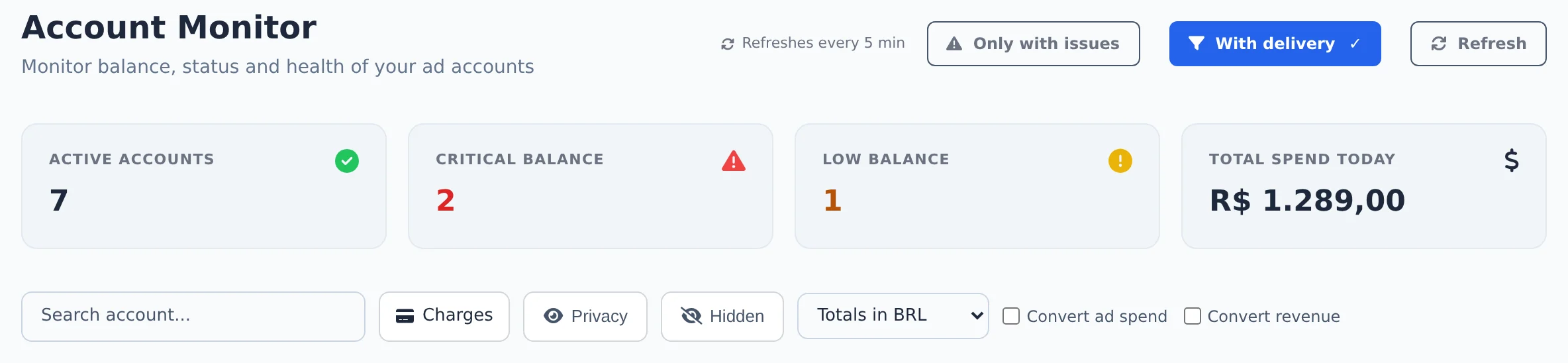
En el menú lateral, haz clic en Monitorear saldo. Saldo crítico cuenta las cuentas con 3 días de saldo o menos (o desactivadas, o con pago pendiente). Saldo bajo cuenta las que tienen de 4 a 7 días.
 12
- 1Saldo crítico
- 2Saldo bajo
- 2
Revisa cada cuenta
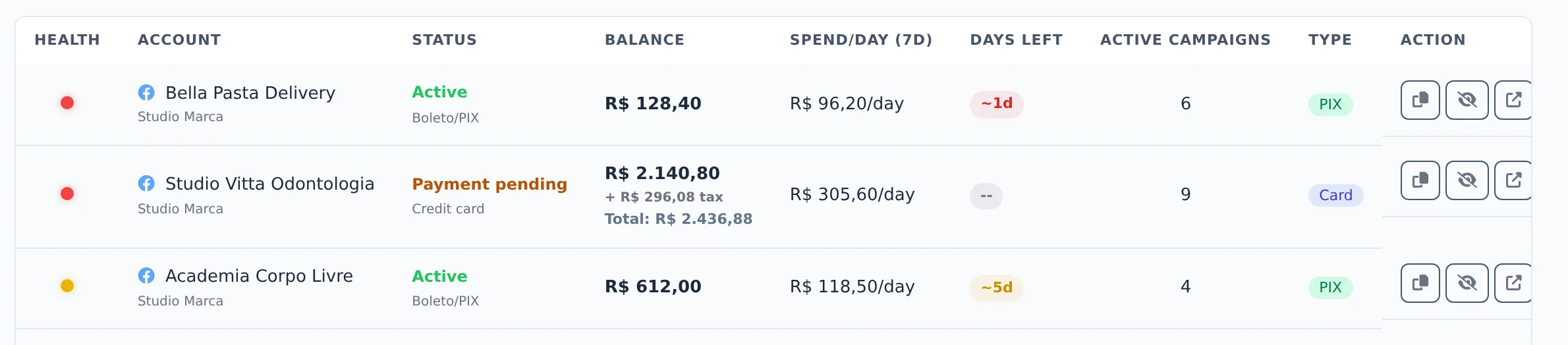
Cada fila es una cuenta. El punto de Salud resume el riesgo: rojo es urgente, amarillo requiere atención, verde está tranquilo y gris es una cuenta sin gasto reciente. Al lado están el Saldo, el gasto por día y los Días restantes.
 123
- 1Salud
- 2Saldo
- 3Días restantes
- 3
Filtra lo que necesita atención
Solo con problemas deja en pantalla solo las cuentas en rojo y amarillo. Buscar cuenta... encuentra la cuenta por su nombre. Con cuentas en monedas diferentes, el selector de moneda suma las tarjetas de arriba en una sola moneda.
 123
- 1Solo con problemas
- 2Buscar cuenta
- 3Moneda de los totales
- 4
Avisa al cliente
Al final de la fila, Copiar resumen copia un texto con saldo, gasto promedio y previsión, y sugiere la recarga para 20 días más cuando el saldo dura menos de 30. Pégalo en el WhatsApp del cliente. El ojo tachado oculta la cuenta del Monitor.
 12
- 1Copiar resumen
- 2Ocultar cuenta
Una cuenta oculta vuelve cuando quieras
Las cuentas ocultas salen de la lista y de las tarjetas. Para traerlas de vuelta, haz clic en Ocultas y luego en Restaurar. La lista de ocultas del Monitor es independiente de la Central de cuentas.
Cómo saber si funcionó
- Las tarjetas de arriba coinciden con los puntos rojos y amarillos de la tabla.
- Después de copiar el resumen, el texto está listo para pegar en WhatsApp.
Si algo sale mal
| Síntoma | Causa probable | Qué hacer |
|---|---|---|
| El estado se queda en cargando | El saldo todavía se está consultando en Meta o en Google | Espera. Si pasan más de unos minutos, haz clic en Actualizar |
| Días restantes muestra -- | La cuenta se paga con tarjeta (pospago) o no gastó en los últimos 7 días | Es lo esperado: la previsión solo existe para saldo prepago con gasto reciente |
| Una cuenta no aparece | Fue ocultada o no está activa en la conexión | Revisa Ocultas y las cuentas activas en Conectar Meta |
Preguntas frecuentes
¿Cómo funciona el Monitor de cuentas (saldo y previsión)?
El Monitor de cuentas reúne el saldo de todas las cuentas para que lo veas antes de que se acabe:
- Haz clic en Monitorear saldo en el menú lateral (es el elemento que abre el Monitor de cuentas). Las cuentas de Meta y de Google están en pestañas separadas, y la pantalla se actualiza cada 5 minutos.
- Ve todas las cuentas en una sola pantalla, con el saldo actual, la forma de pago (tarjeta de crédito, boleto o Pix) y cuántos días debería durar aún el saldo (estimación basada en la inversión de los últimos 7 días).
- Los colores muestran el riesgo: rojo para una cuenta prepago con 3 días de saldo o menos, o con la cuenta desactivada o con un pago pendiente; amarillo de 4 a 7 días; verde por encima de 7 días; gris para una cuenta sin gasto reciente.
- El botón Copiar resumen genera un texto con el saldo y la previsión para enviar al cliente, con la recarga sugerida para 20 días más cuando la previsión es menor de 30 días.
No necesitas dejar la pantalla abierta: cuando una cuenta prepago de Meta tiene saldo para 3 días o menos, Ads Editor te avisa automáticamente en la campana de Notificaciones y por push (app del iPhone y navegador). Para desactivarlo, abre la campana, haz clic en el engranaje y desactiva Saldo de las cuentas.
¿Ads Editor me avisa cuando el saldo de una cuenta se está acabando?
Sí. Cuando el saldo de una cuenta prepago de Meta (boleto o Pix) alcanza para 3 días o menos del gasto promedio de los últimos 7 días, Ads Editor avisa solo en la campana de Notificaciones y por push, en la app del iPhone y en el navegador donde activaste las notificaciones. También avisa cuando una cuenta que gastó en la semana queda desactivada, con pago pendiente o en período de gracia. El aviso vale para las cuentas activas en Conectar Meta, menos las ocultas en el Monitor, y llega también al miembro del equipo que tiene acceso a Monitorear saldo, en las cuentas que ve. La revisión ocurre cuatro veces al día; entre las 22:00 y las 7:00 no suena nada y el aviso queda para la mañana. La misma cuenta solo vuelve a avisar después de 12 horas, y varias cuentas con saldo bajo en el mismo momento llegan en un solo aviso. Para desactivarlo, abre la campana de Notificaciones, haz clic en el engranaje (Preferencias de notificación) y desactiva Saldo de las cuentas; puedes dejar solo En el panel o solo Push (app y celular). Las cuentas de Google Ads todavía no generan este aviso.
Para ver el saldo de todas las cuentas en cualquier momento, usa el Monitor de cuentas (elemento Monitorear saldo del menú lateral), que muestra las cuentas de Meta y Google en pestañas separadas y se actualiza cada 5 minutos:
- Cada cuenta muestra el saldo actual y, en las cuentas prepago, la previsión de cuántos días más dura el saldo, calculada con el gasto promedio de los últimos 7 días.
- El color indica el riesgo: rojo para cuenta prepago con 3 días de saldo o menos, y para cuenta desactivada, cerrada, con pago pendiente o en período de gracia; amarillo para cuenta prepago con 4 a 7 días de saldo, o en otro estado que no sea activa (como revisión de riesgo); verde por encima de 7 días; gris para cuenta sin gasto reciente.
- Las tarjetas de arriba cuentan cuántas cuentas están con Saldo crítico y con Saldo bajo.
- El botón Copiar resumen, en la fila de la cuenta, genera un texto con saldo, gasto promedio por día y previsión. Cuando la previsión es menor a 30 días, el texto trae también una recomendación de recarga que cubre 20 días más del gasto promedio, redondeada hacia arriba en múltiplos de 50. Es el texto listo para enviar al cliente.
Para dejar en pantalla solo lo que sigues, oculta las otras cuentas: haz clic en el ícono de ojo tachado en la fila de la cuenta y confirma en Ocultar. Para traerlas de vuelta, haz clic en Ocultas en la barra de controles y luego en Restaurar.
¿Cómo oculto una cuenta del Monitor de cuentas?
En la fila de la cuenta, haz clic en el botón con el ícono de ojo tachado y confirma en Ocultar. La cuenta desaparece de la lista del Monitor y deja de contarse en las tarjetas de resumen de la parte superior (Saldo crítico, Saldo bajo y gasto del día). Para deshacerlo, haz clic en el botón Ocultas en la barra de controles, encuentra la cuenta en la lista y haz clic en Restaurar; el Monitor se recarga y la cuenta vuelve a aparecer. Atención: la lista de ocultas del Monitor es independiente de la lista de ocultas del Centro de cuentas, así que ocultar en uno no oculta en el otro.
¿Cómo veo los totales del Monitor de cuentas en una sola moneda (real o dólar)?
Sirve para quien tiene cuentas en monedas diferentes:
- Haz clic en Monitorear saldo en el menú lateral.
- En la barra de controles, abre el selector de moneda. El valor predeterminado es Moneda de cada cuenta; elige Totales en BRL, Totales en USD u otra.
- Con una moneda elegida, aparecen las casillas Convertir inversión (ya marcada) y Convertir facturación.
Lo que cambia: solo las tarjetas de resumen de la parte superior suman todo en la moneda elegida. Cada fila sigue mostrando el valor real en la moneda de su propia cuenta. La conversión usa la cotización oficial del Banco Central Europeo con un margen de 3% sumado al gasto (el panel muestra un poco más, nunca menos), y el aviso con la cotización acompaña el resumen.
Monedas disponibles: BRL, USD, EUR, JPY, GBP, MXN, CAD, AUD, CHF y CNY. Una cuenta en otra moneda (peso argentino o chileno, por ejemplo) queda fuera de la suma, y el aviso indica cuántas quedaron fuera.
¿El Monitor de cuentas también acompaña cuentas de Google Ads?
Sí. El Monitor de cuentas acompaña cuentas de Google Ads. Los datos disponibles varían según la forma de pago y la información que Google ofrece para cada cuenta.
¿Por qué la columna Estado del Monitor de cuentas muestra una barra gris o "--"?
Mientras Ads Editor consulta cada cuenta, las columnas de la fila, incluida Estado, muestran una barra gris animada. Cerca de las tarjetas de arriba aparece el progreso, por ejemplo Cargando 40 de 225 cuentas. Totales parciales. Con muchas cuentas esto tarda unos instantes, y los totales de arriba solo se completan cuando todas cargan.
Si una cuenta no responde después de algunos intentos, la fila sale de la carga y Estado queda con --. Actualiza la página para intentarlo de nuevo; si la misma cuenta sigue así, habla con soporte indicando cuál es.
¿Cómo exporto el reporte de cobros de Meta en PDF para enviarlo al cliente?
En la ventana Cobros de la cuenta (botón Cobros en Meta Ads o en Monitorear saldo), elige la cuenta y el período y haz clic en Exportar PDF. El archivo sale en el formato del resumen de factura de Meta: cuenta, período, cada cobro con fecha, ID de la transacción y el valor que salió de la tarjeta (con impuesto, como en la Facturación de Meta), el total cobrado y el impuesto incluido, listo para enviar al cliente. El PDF usa exactamente el período que se muestra en pantalla.
La tarjeta aparece como la tarjeta principal actual de la cuenta, porque Meta no informa la tarjeta de cada cobro.
¿Cómo veo lo que Meta cobró en mi cuenta publicitaria (cobros de la cuenta)?
El botón Cobros está en la barra de la cuenta de Meta Ads y también en Monitorear saldo (Monitor de cuentas), y abre la ventana Cobros de la cuenta con:
- la Tarjeta principal de la cuenta y el saldo pendiente (en la cuenta prepago, el saldo prepago);
- el total cobrado en el período, ya CON el impuesto que Meta suma a la factura en real (es lo que salió de la tarjeta y lo que aparece en la Facturación de Meta), el impuesto incluido y la cantidad de cobros;
- el gasto en anuncios del período, sin impuesto (como en el Administrador de anuncios) y, abajo, con impuesto;
- la lista de cada cobro, con fecha y hora, valor e ID de la transacción;
- en las cuentas prepago, las recargas de saldo por Pix o boleto también aparecen en la lista, con el total de recargas en el resumen.
Para cambiar de cuenta, usa el campo Buscar cuenta (las cuentas vienen en orden alfabético). El período puede ser de 7, 30 o 90 días, Este mes, Mes pasado o Personalizado (hasta 1 año). Para enviarlo al cliente, usa Exportar PDF.
También puedes hacerlo con el Copiloto o con el MCP: pide, por ejemplo, "cuánto cobró Meta de la cuenta X este mes".
¿Se puede saber en qué tarjeta cobró Meta cada cobro? Tengo dos tarjetas en la cuenta.
No desde Ads Editor, porque Meta no informa eso. Meta solo indica cuál es la tarjeta PRINCIPAL actual de la cuenta: es la que aparece en Tarjeta principal, en la ventana Cobros de la cuenta (el ! al lado explica este límite). No hay forma de saber si cada cobro se hizo en la tarjeta principal o en otra tarjeta registrada, ni en la pantalla ni con el Copiloto o el MCP.
Dónde ver la tarjeta de cada cobro: en el Administrador de anuncios de Meta, en Facturación y pagos > Actividad de pagos (cada transacción muestra el medio de pago), o en el recibo del cobro.
¿Por qué el total cobrado por Meta en el período no coincide con el gasto en anuncios?
Primero, el impuesto: Meta suma PIS/COFINS (9,25%) e ISS (2,9%) a la factura en real, 12,15% por dentro. En la práctica, cada R$ 1.000 de anuncio se convierten en cerca de R$ 1.138 en la tarjeta. Los porcentajes siguen la tributación vigente y pueden cambiar, así que revisa la alícuota en tu factura de Meta. En la ventana Cobros de la cuenta, el Total cobrado y el valor de cada cobro ya vienen CON impuesto (el mismo valor de la Facturación de Meta), y el Gasto en anuncios aparece sin impuesto, como en el Administrador de anuncios, con el valor con impuesto abajo. Ese valor con impuesto es el que se compara con el total cobrado.
Aun con impuesto, los dos no cuadran al centavo dentro de un período, porque Meta no cobra el día del gasto: cobra cuando el gasto alcanza el límite de cobro de la cuenta o en la fecha de cierre. Parte del gasto del final del período solo se cobra después, y un cobro del comienzo puede corresponder a un gasto anterior. El Saldo pendiente muestra lo que ya se gastó y todavía no se convirtió en cobro.
Además, Meta no informa todos los cobros por la API: en algunas cuentas faltan días enteros de cobro. Cuando la lista queda muy por debajo del gasto, la ventana muestra un aviso. El extracto completo, con todos los cobros, está en el Administrador de anuncios de Meta, en Facturación y pagos.
En una cuenta prepago, lo que entra son las recargas de saldo (Pix o boleto), que también aparecen en la lista.
¿Puedo probar el Monitor de cuentas de Google Ads durante la prueba gratis?
Sí. Durante la prueba gratis, puedes conectar Google Ads y usar el Monitor de cuentas. Algunas cuentas de Google no muestran saldo disponible como una cuenta prepago de Meta; en esos casos, el Monitor muestra solo los datos de cobro y estado que proporciona Google.
El Monitor abre rápido, pero los saldos tardan en completarse. ¿Es normal?
Sí, es el comportamiento esperado. La lista de cuentas aparece al instante y las columnas de saldo, gasto y campañas se van completando en lotes pequeños, con un efecto de carga en las celdas que aún no llegaron. Las cuentas con un posible problema (pago fallido o prepago) se cargan primero, para que veas de inmediato lo que importa. Si escribes algo en la búsqueda, las cuentas que coinciden con el término pasan al frente de la fila y cargan antes. Si aparece Error al cargar las cuentas o Error al actualizar, usa el botón Intentar de nuevo o Actualizar: indica una falla temporal de comunicación, no que tus cuentas hayan desaparecido.
Ver también
Haz seguimiento de todos tus clientes en el Centro de cuentasGrupos de cuentasCrear una alerta de gasto