
Google Ads
Columnas y tarjetas de Google Ads
Elige y ordena las métricas de la tabla y de las tarjetas del resumen, y guarda cada configuración como predefinición para cambiarla con un clic.
Respuesta rápida
En Google Ads, haz clic en el engranaje junto a Ediciones masivas. En Personaliza las columnas, busca la métrica, marca la casilla y usa las flechas o el asa para cambiar el orden. Guardar predefinición actual guarda la configuración con un nombre. Haz clic en Guardar. Las tarjetas del Resumen del período tienen su propio botón de ajustes, junto a Copiar informe.
Mira el paso a paso 0:22
El video está grabado en inglés; el paso a paso de abajo está en español.
Página del video: Columnas de Google Ads
Antes de empezar
- Las columnas valen para las pestañas Campañas, Grupos de anuncios y Anuncios.
- Las columnas Compras UTM, Facturación UTMs y ROI UTMs solo aparecen cuando la cuenta tiene una integración activada en Integraciones UTMs.
- Tus elecciones quedan guardadas para las próximas visitas.
Paso a paso
En este ejemplo, activamos la Cuota de impresiones y guardamos la configuración como predefinición.
- 1
Abre las columnas
Haz clic en el engranaje que está sobre la tabla, junto a Ediciones masivas y al botón de exportar.
 1
- 1Personalizar columnas
- 2
Elige y ordena
En Buscar por columna..., escribe el nombre de la métrica y marca la casilla para activarla. En Columnas activas, las flechas y el asa de cada fila cambian el orden en la tabla. Guardar predefinición actual guarda las columnas con un nombre, para cambiar de configuración con un clic, por ejemplo una vista por cliente.
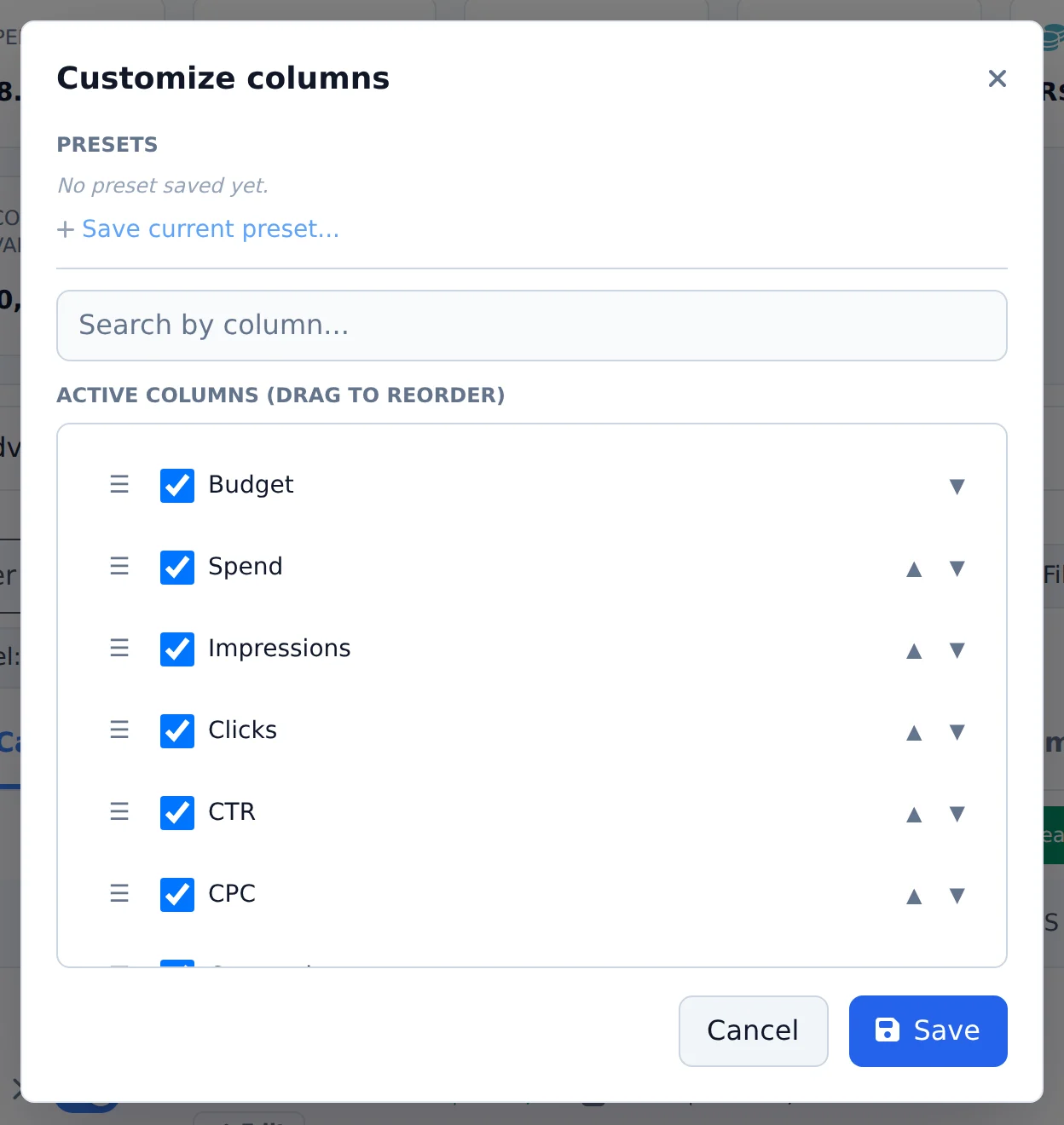 123
- 1Buscar por columna
- 2Columnas activas
- 3Guardar predefinición actual
- 3
Guarda
Haz clic en Guardar. La tabla pasa a mostrar las columnas en el orden elegido.
- 4
Elige las tarjetas del resumen
El botón de ajustes junto a Copiar informe abre Personalizar resumen: marca hasta 12 métricas, arrastra para ordenar y haz clic en Guardar. El ojo de al lado oculta todo el resumen.
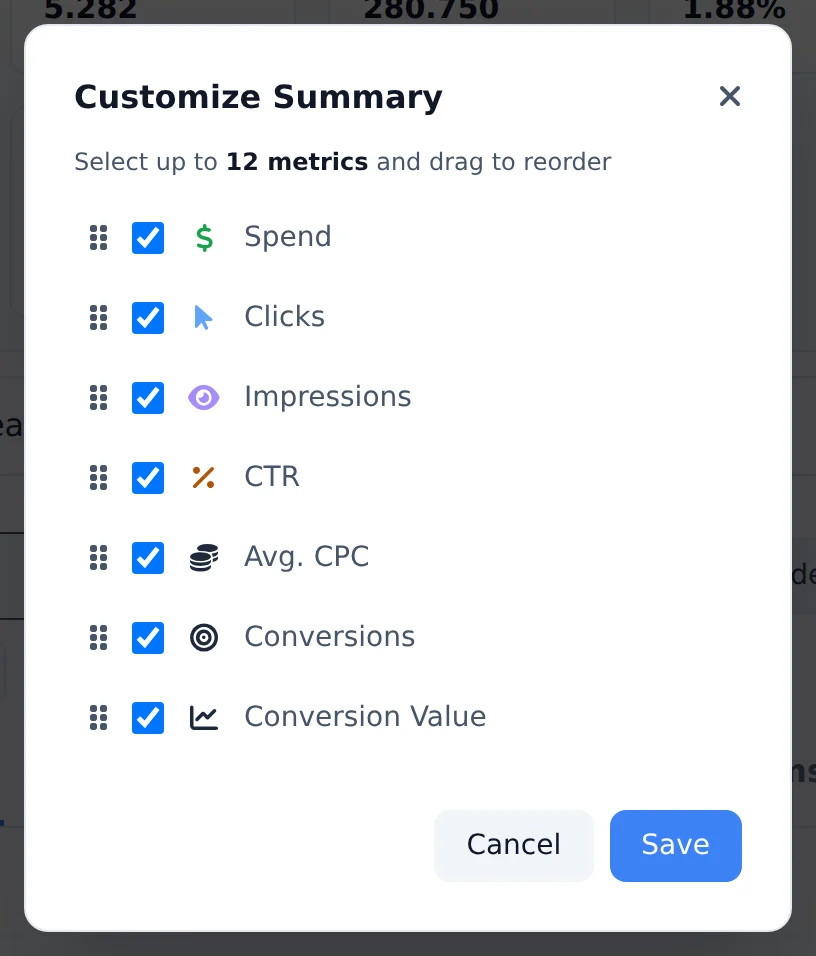 12
- 1Métricas de las tarjetas
- 2Guardar
Exporta tal como está en pantalla
El botón de exportar, junto al engranaje, genera un CSV o PDF con la pestaña, las columnas, los filtros y el período de la pantalla. Ajusta las columnas antes de exportar. Excel, Hojas de cálculo de Google, CSV y PDF están en la guía para exportar datos de Google Ads (en portugués).
Cómo saber si funcionó
- La tabla muestra las columnas nuevas en el orden elegido.
- La predefinición aparece en Predefiniciones, en la parte superior de la ventana de columnas.
- Las tarjetas del resumen muestran las métricas marcadas.
Si algo sale mal
| Síntoma | Causa probable | Qué hacer |
|---|---|---|
| La columna de UTM no aparece en la lista | La cuenta no tiene una integración de ventas activada | Crea el proyecto en Integraciones UTMs y vincula la cuenta a él |
| No puedo marcar más tarjetas | El resumen acepta hasta 12 métricas | Desmarca una antes de marcar otra |
| Las columnas volvieron a la configuración predeterminada | Estás en otro navegador o en otra cuenta | Usa la predefinición guardada para volver a tu configuración |
Preguntas frecuentes
¿Cómo personalizo las columnas de la tabla y las tarjetas de resumen de Google Ads?
Para las columnas, haz clic en el botón de engranaje (Personalizar columnas): puedes buscar, activar y desactivar columnas como Presupuesto, Inversión, Impresiones, Clics, CTR, CPC, Conversiones, CPA, ROAS, Valor de conversión, Todas las conversiones, Tasa de conversión, Cuota de impresiones, CPM y Puntuación de optimización, además de arrastrar para reordenar. Es posible guardar conjuntos de columnas como presets por cuenta usando los botones Guardar y Cargar, útiles cuando cada cliente pide una vista distinta. Para las tarjetas de arriba, haz clic en el control de ajustes del Resumen del período (Personalizar métricas) y selecciona hasta 12 métricas, arrastrando para definir el orden; el botón de ojo oculta todo el panel. Con el modo Comparar activado, las tarjetas muestran la variación frente al período anterior en cada métrica. Todas las preferencias quedan guardadas para las próximas visitas. Las tarjetas valen para todas las cuentas, a menos que marques Usar solo en esta cuenta en Personalizar resumen: entonces la elección queda guardada solo en la cuenta abierta.
¿Qué son las columnas Compras UTMs, Facturación UTMs y ROI UTMs en Google Ads?
Son columnas que cruzan tus campañas de Google Ads con las ventas reales rastreadas por las Integraciones UTMs de Ads Editor (webhooks de plataformas de pago como las de infoproductos). Muestran cuántas compras, cuánta facturación y qué ROI generó cada campaña según las UTMs de las ventas, y no solo las conversiones reportadas por Google. Para usarlas: configura primero tu integración en la página Integraciones UTMs, asegúrate de que tus campañas usen UTMs correctas en los anuncios y luego activa las columnas en Personalizar columnas (solo aparecen en el selector cuando hay una integración conectada a la cuenta). Limitación conocida: las campañas Performance Max no completan la UTM de grupo de anuncios, por lo que la atribución por grupo puede aparecer en cero en ese tipo de campaña. Si los valores están en cero en campañas normales, verifica que las UTMs de los anuncios sigan el patrón configurado en la integración.
¿Cómo exporto los datos de Google Ads a CSV o PDF?
Haz clic en el botón de descarga (Exportar) sobre la tabla y elige Exportar CSV o Exportar PDF. La exportación usa exactamente la vista actual: la pestaña abierta (Campañas, Grupos de anuncios o Anuncios), las columnas que configuraste, los filtros aplicados y el período de fechas seleccionado. El CSV es ideal para trabajar en hojas de cálculo, y el PDF sale con formato de informe de Google Ads, listo para enviar. Si quieres un recorte específico, ajusta primero las columnas y los filtros y luego exporta.
Excel, Hojas de cálculo de Google, CSV y PDF están en esta guía (en portugués): https://adseditor.com.br/blog/exportar-dados-google-ads