
Meta Ads
Editar anuncios en masa
Cambia el texto, el título, la URL, los parámetros de URL o solo el complemento del nombre de varios anuncios a la vez.
Respuesta rápida
En Meta Ads, abre la pestaña Anuncios, marca los anuncios y haz clic en Ediciones masivas. En Editar anuncio, elige Editar texto, Editar título, Editar URL o Parámetros de URL. Escribe el valor nuevo, haz clic en Aplicar para enviarlo a todos y en Guardar cambios.
Mira el paso a paso 0:36
El video está grabado en inglés; el paso a paso de abajo está en español.
Página del video: Editar anuncios en masa
Antes de empezar
- Según la regla de Meta, cambiar el texto, el título o la URL crea un creativo nuevo: el anuncio vuelve a revisión y las interacciones del creativo anterior se quedan en él.
- Cambiar solo el nombre no tiene ese efecto.
- Dejar el título vacío elimina el título del anuncio. Un anuncio con variaciones de título no acepta esta edición.
Paso a paso
En este ejemplo, cambiamos el texto de tres anuncios y el complemento de su nombre.
- 1
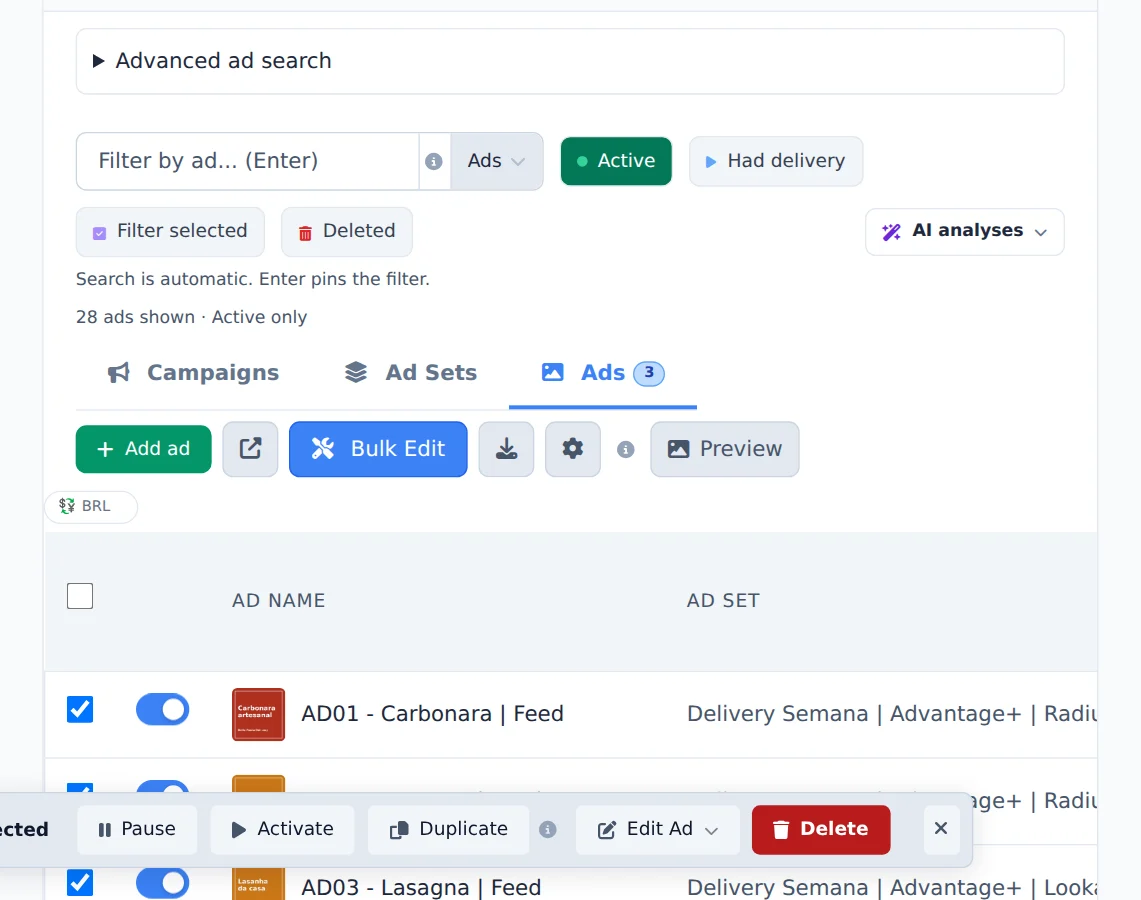
Selecciona los anuncios
Abre la pestaña Anuncios, marca los anuncios y haz clic en Ediciones masivas.
- 2
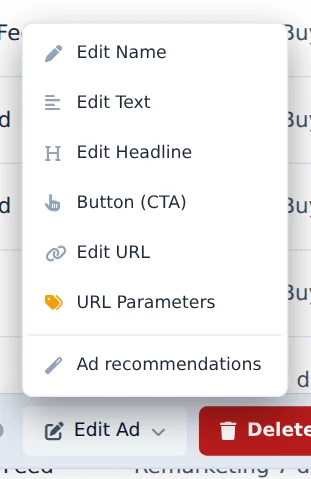
Abre Editar anuncio
En la barra que aparece abajo, haz clic en Editar anuncio. El menú muestra lo que puedes cambiar: nombre, texto, título, botón, URL, parámetros de URL y más.
 12
- 1Editar anuncio
- 2Editar texto
- 3
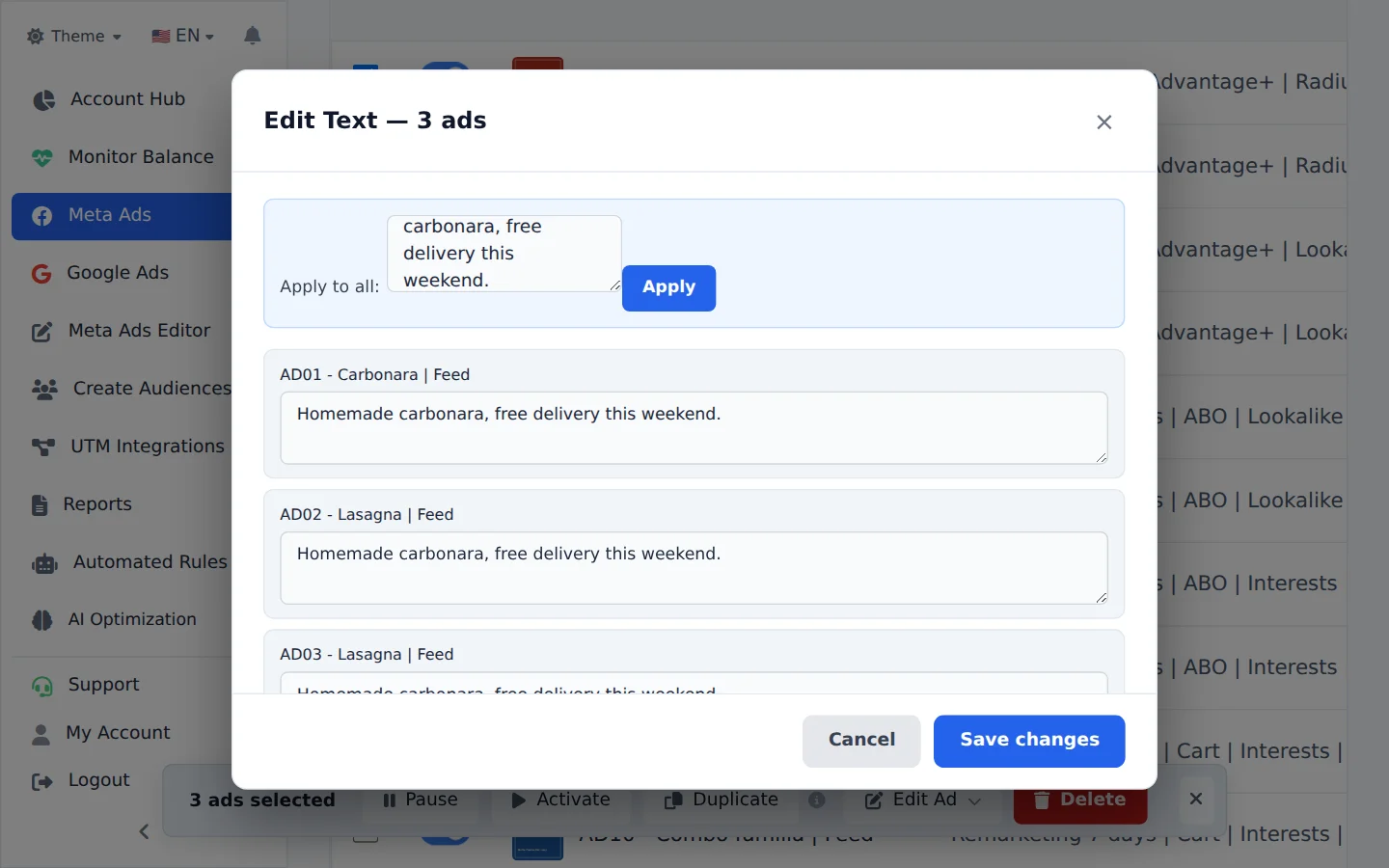
Cambia el texto de todos
Elige Editar texto. Escribe el texto nuevo y haz clic en Aplicar: se aplica a todos los de la lista, y cada fila aún se puede ajustar. Haz clic en Guardar cambios.
- 4
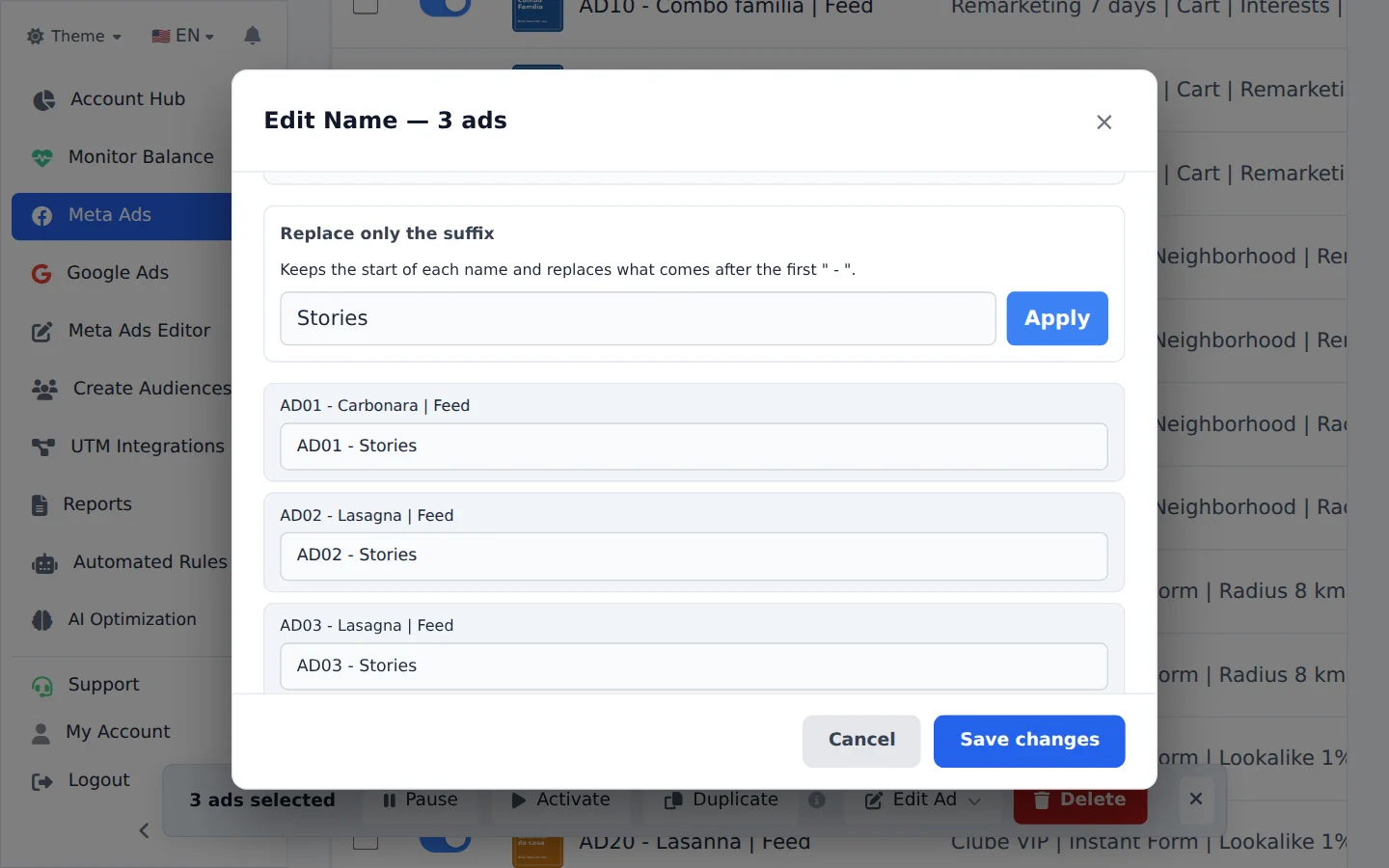
Cambia solo el complemento del nombre
El título y la URL están en el mismo menú. Para el nombre, abre Editar nombre y usa Cambiar solo el complemento: mantiene el comienzo (como AD01) y cambia lo que viene después del guion. Aplica y guarda.
UTM en todos los anuncios
Parámetros de URL, en el mismo menú, guarda las UTM (como utm_source y utm_campaign) en todos los anuncios marcados, incluso con las variables dinámicas de Meta.
Cómo saber si funcionó
- La ventana muestra el progreso por lotes hasta terminar.
- La tabla muestra los nombres nuevos al instante; el texto nuevo aparece en la vista previa del anuncio.
Si algo sale mal
| Síntoma | Causa probable | Qué hacer |
|---|---|---|
| Un anuncio no aceptó el título | Tiene variaciones de título (anuncio dinámico) | Edita ese anuncio desde el Administrador de anuncios de Meta |
| El anuncio volvió a En revisión | El texto, el título o la URL cambiaron y Meta analiza el creativo nuevo | Espera el análisis; vuelve a entregarse cuando se apruebe |
Preguntas frecuentes
¿Cómo edito el texto (copy) o la URL de destino de varios anuncios de forma masiva?
En la pestaña Anuncios, selecciona los anuncios, abre Ediciones masivas, haz clic en Editar anuncio y elige Editar texto o Editar URL en el menú. En la ventana puedes definir un valor para todos a la vez o ajustar anuncio por anuncio, y luego hacer clic en Guardar cambios. En el mismo menú también está la opción Parámetros de URL, para definir UTM como utm_source y utm_campaign de forma masiva, incluso con variables dinámicas de Meta. Importante: según la regla de Meta, cambiar el texto o la URL exige generar una nueva versión del creativo, por lo que el anuncio puede volver a revisión en Meta y perder las interacciones sociales acumuladas (me gusta y comentarios) de la versión anterior. Cambiar solo el nombre del anuncio no tiene ese efecto. Los cambios se procesan por lotes y la ventana muestra el progreso hasta terminar.
¿Se puede editar el título de los anuncios de forma masiva o individual?
Se puede de las dos formas.
Individual: abre Editar anuncio en Meta Ads: además del texto y de la URL, puedes agregar, cambiar o quitar el título.
Masiva: selecciona los anuncios, abre Ediciones masivas, haz clic en Editar anuncio y elige Editar título. Si todos tienen el mismo título, el campo ya aparece completado para cambiarlo de una sola vez.
Detalles que generan dudas:
- Dejar el campo vacío ELIMINA el título del anuncio. Es a propósito, para quien quiere un anuncio sin titular.
- Cambiar el título crea un nuevo creativo en Meta (regla de Meta, no del Editor): el anuncio puede volver a revisión en Meta y perder los Me gusta y los comentarios acumulados, y las métricas del creativo se reinician.
- Un anuncio dinámico (con variaciones de título) no admite esta edición: en ese caso, edítalo desde el Administrador de anuncios de Meta.
¿Cómo cambio solo el final (complemento) del nombre de varios anuncios a la vez?
En Meta Ads, en la pestaña Anuncios:
- Activa Ediciones masivas y marca los anuncios.
- Abre la edición de nombre.
- En el cuadro Cambiar solo el complemento, escribe el Nuevo complemento y haz clic en Aplicar.
Mantiene el comienzo de cada nombre y cambia todo lo que viene después del primer " - ". Ejemplo: "VID01 - Black Friday" con el complemento "Navidad" pasa a ser "VID01 - Navidad". Si dejas el campo vacío, se elimina el complemento. Guarda para aplicar los cambios: los nombres nuevos aparecen en la tabla al instante.
¿Cómo cambio el mensaje de WhatsApp de mis anuncios de conversación?
En la pestaña Anuncios, selecciona los anuncios de WhatsApp, abre Ediciones en masa, haz clic en Editar anuncio y elige WhatsApp. Defines el Mensaje de bienvenida, que es el texto que recibe a la persona al abrir la conversación, y el Mensaje predefinido, que ya viene escrito para que la persona lo envíe. El mensaje de bienvenida es obligatorio. Si usas los mismos textos con frecuencia, haz clic en Guardar plantilla para conservarlos y luego selecciona la plantilla guardada en la lista en lugar de escribir de nuevo. El mismo editor aparece al editar un anuncio individual con el ícono de lápiz de la fila, cuando el anuncio es de WhatsApp.
¿Cómo desactivo o activo Advantage+ Creative (recomendaciones automáticas) en los anuncios?
Puedes activarlo y desactivarlo desde Ads Editor.
Varios anuncios: en Meta Ads, pestaña Anuncios, activa Ediciones masivas, marca los anuncios y, en el menú de edición de anuncio, elige Recomendaciones de anuncio. Marca Desactivar o Activar y guarda. En lotes grandes se ejecuta en segundo plano y aparece un aviso al final.
Un anuncio: haz clic en el lápiz del anuncio y ve al bloque Advantage+ Creative. La pantalla lee qué está activado o pausado y ofrece Activar o Desactivar según corresponda.
Desactivar apaga las mejoras automáticas de Meta (CTA con sticker, mejoras de texto, retoques de video, comentarios relevantes, destacados, música). Activar enciende las que están pausadas y conserva las que ya están activas; Meta aplica solo lo que cada formato de anuncio admite. No necesitas editar el texto, el enlace ni el botón para esto, ni siquiera en un creativo flexible o una publicación existente.
¿Se puede cambiar el formulario de registro del anuncio desde Ads Editor?
Cambia el formulario de registro sin salir de Ads Editor:
- Abre Meta Ads y haz clic en el anuncio para abrir Editar anuncio.
- Baja hasta el bloque Formulario de registro.
- Elige el formulario en la lista: trae los formularios activos de la Página de ese anuncio.
- Haz clic en Guardar. El cambio solo vale después de guardar.
Detalles que suelen generar dudas:
- El anuncio de registro no tiene URL de destino: el clic abre el formulario instantáneo de la Página, por eso el campo de enlace no aparece.
- Si la lista no carga, casi siempre es porque no eres administrador de la Página de ese anuncio. El Editor lo avisa en pantalla.
- Un anuncio dinámico (Advantage+ con catálogo o variaciones) no admite el cambio por aquí; en ese caso usa el Administrador de anuncios de Meta.
- Un formulario archivado no aparece para elegir, salvo el que el anuncio ya usa. Para reutilizar uno archivado, duplícalo.