
Meta Ads Editor
Cambiar el archivo multimedia del catálogo
Marca la hora en que la foto o el video de un producto del catálogo debe cambiarse. El anuncio se publica ahora y el archivo multimedia cambia a la hora marcada.
Respuesta rápida
En la pestaña Anuncio de catálogo, con Un conjunto nuevo para cada archivo multimedia, marca Cambiar este archivo en en el archivo, elige la fecha y la hora (horario de Brasilia) y sube el segundo archivo. El anuncio se publica con el archivo de ahora. A la hora marcada, la imagen o el video de ese producto se cambia. El conjunto y el anuncio siguen siendo los mismos.
Mira el paso a paso 0:41
El video está grabado en inglés; el paso a paso de abajo está en español.
Página del video: Cambiar el contenido multimedia del catálogo
Antes de empezar
- El cambio vale para el producto: todo anuncio que usa ese producto pasa a mostrar el archivo nuevo.
- La hora es de Brasilia. El segundo archivo queda en el servidor de Ads Editor hasta esa hora, entre 2 minutos y 90 días hacia adelante.
- Meta vuelve a descargar el archivo y puede revisarlo. La hora marcada es la hora del cambio, y puede retrasarse cerca de 1 minuto.
- Si la tienda envía un feed, la próxima sincronización puede deshacer el cambio. Una foto nueva reemplaza la imagen. Un video nuevo reemplaza el video y la imagen de portada.
Paso a paso
En este ejemplo, Bella Pasta publica ahora el anuncio de los ñoquis y marca la foto del fettuccine para una hora de Brasilia.
- 1
Abre la pestaña Anuncio de catálogo
En Meta Ads Editor, elige la cuenta y la campaña y haz clic en la pestaña Anuncio de catálogo. Marca los conjuntos de anuncios. En De dónde vienen los productos del anuncio, marca Un conjunto nuevo para cada archivo multimedia.
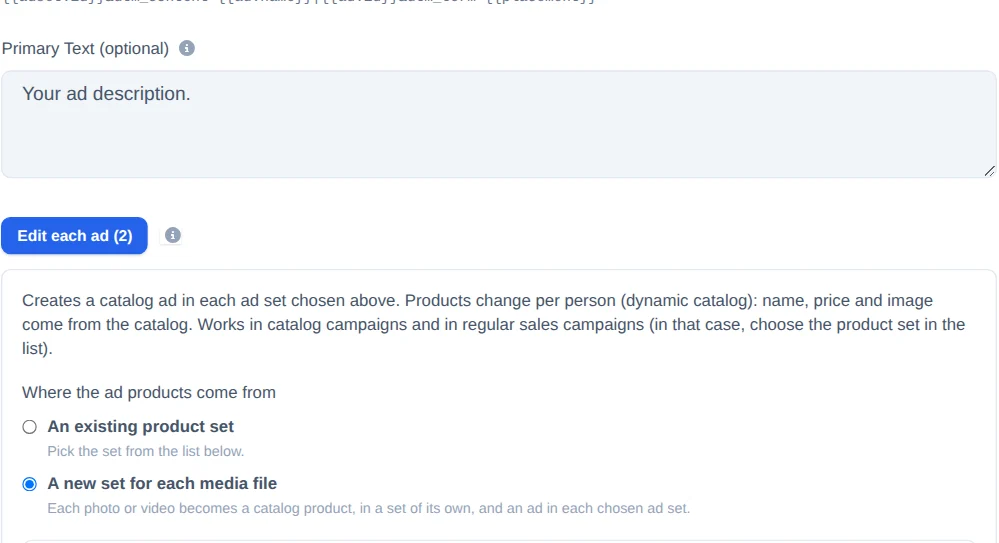
- 2
Elige el archivo que entra ahora
Elige la foto o el video que el anuncio muestra ahora. El nombre del producto sale del nombre del archivo. Completa Link del producto, Precio y Marca.
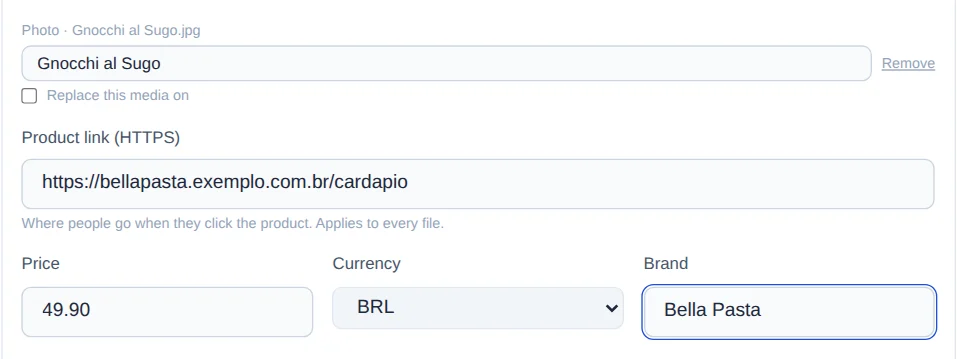
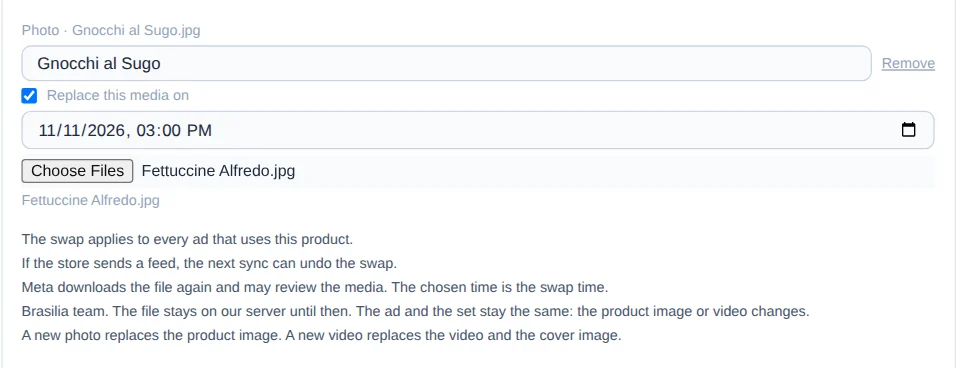
- 3
Marca Cambiar este archivo en
En el archivo, marca Cambiar este archivo en, elige la fecha y la hora y sube el archivo del cambio. La pantalla avisa que el cambio vale para todo anuncio de ese producto.
- 4
Revisa el cambio programado
Haz clic en Crear anuncios de catálogo. El panel crea el producto, el conjunto y el anuncio, y escribe Cambio programado para, con la fecha y la hora de Brasilia.
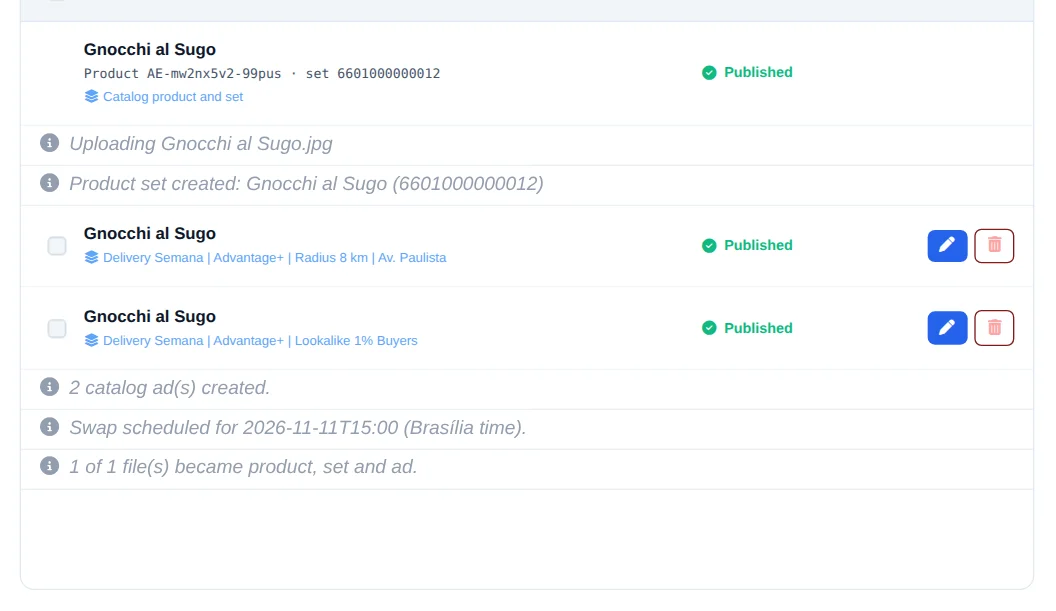
Con el Copiloto o con MCP
En la conversación, pide programar el cambio de un archivo para una hora de Brasilia. Para aplicar ahora los que ya están pendientes, di cambia los archivos del catálogo ahora. La conversación lista el nombre y la hora de cada uno y espera tu confirmación. No crea un cambio nuevo y no toca un producto sin cambio pendiente.
El cambio manual se pisa a la hora marcada
Si reemplazas la imagen en Administrar productos y conjuntos antes de la hora, el cambio programado igual se ejecuta y coloca el archivo agendado. Para adelantarlo, usa cambia los archivos del catálogo ahora. No hay forma de cancelar desde la pantalla un cambio ya programado.
Cómo saber si funcionó
- El panel escribe Cambio programado para, seguido de la fecha y la hora de Brasilia.
- El anuncio publicado sigue con el archivo de ahora hasta esa hora.
- A la hora marcada, el producto del catálogo pasa a mostrar el archivo nuevo.
Si algo sale mal
| Síntoma | Causa probable | Qué hacer |
|---|---|---|
| La pantalla pide el archivo del cambio | La casilla está marcada y no se eligió el segundo archivo | Sube la foto o el video del cambio |
| La hora fue rechazada | Faltan menos de 2 minutos o pasa de 90 días | Elige otra fecha y hora de Brasilia |
| El anuncio se publicó y el cambio no | El panel dice que el anuncio está activo y el cambio no se programó | Prográmalo de nuevo con el Copiloto, o reemplaza el archivo en Editar producto |
| El archivo volvió al anterior | La tienda envió un feed después del cambio | Ajusta el feed o cambia de nuevo después de la sincronización |
Preguntas frecuentes
¿Se puede cancelar o adelantar un cambio de medio de catálogo ya programado?
Cancelar desde la pantalla no se puede. Para adelantarlo, pídeselo al Copiloto o al MCP: di cambia los medios del catálogo ahora. La conversación lista el nombre y la hora de cada cambio pendiente y espera tu confirmación antes de aplicar.
Si reemplazas la imagen en Administrar productos y conjuntos antes de la hora, el cambio programado igual se ejecuta a su hora y pone el archivo agendado.
¿Con cuánta anticipación puedo programar el cambio de medio del catálogo?
De 2 minutos a 90 días por delante, en horario de Brasilia. Hasta entonces, el segundo archivo queda guardado en el servidor del Ads Editor.
A la hora marcada, Meta descarga el archivo de nuevo y puede revisar el medio: el cambio puede retrasarse cerca de 1 minuto.
¿El cambio de medio programado modifica solo un anuncio o todos los anuncios del producto?
Todos. El cambio vale para el producto del catálogo: todo anuncio que usa ese producto pasa a mostrar el medio nuevo a la hora marcada. El conjunto y el anuncio siguen siendo los mismos.
Una foto nueva reemplaza la imagen. Un video nuevo reemplaza el video y la imagen de portada.