
Meta Ads
Renombrar en masa
Cambia una parte del nombre de varias campañas, conjuntos de anuncios o anuncios a la vez, con vista previa antes de guardar.
Respuesta rápida
En Meta Ads, marca los elementos, haz clic en Ediciones masivas y en Editar nombre. En Buscar y reemplazar, escribe el fragmento que sale y el que entra y haz clic en Reemplazar en los nombres. Revisa la vista previa, ajusta algún nombre a mano si quieres y haz clic en Guardar cambios.
Mira el paso a paso 0:30
El video está grabado en inglés; el paso a paso de abajo está en español.
Página del video: Renombrar en masa
Antes de empezar
- Funciona en las tres pestañas: campañas, conjuntos de anuncios y anuncios.
- Renombrar no afecta la entrega ni reinicia las métricas.
- Para un solo elemento, pasa el mouse sobre el nombre en la tabla y haz clic en el lápiz.
Paso a paso
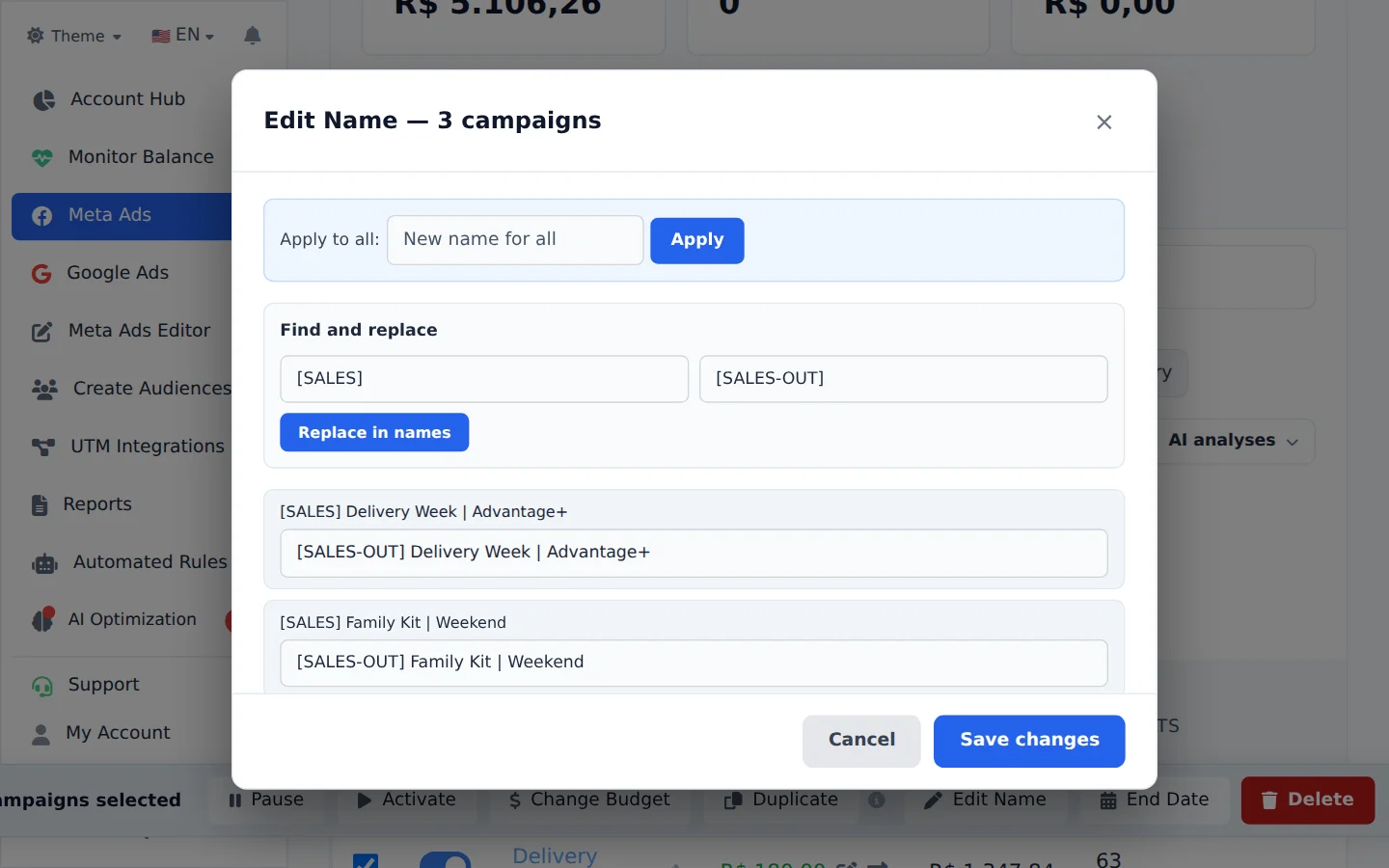
En este ejemplo, cambiamos [VENTAS] por [VENTAS-OUT] en el nombre de tres campañas.
- 1
Selecciona las campañas
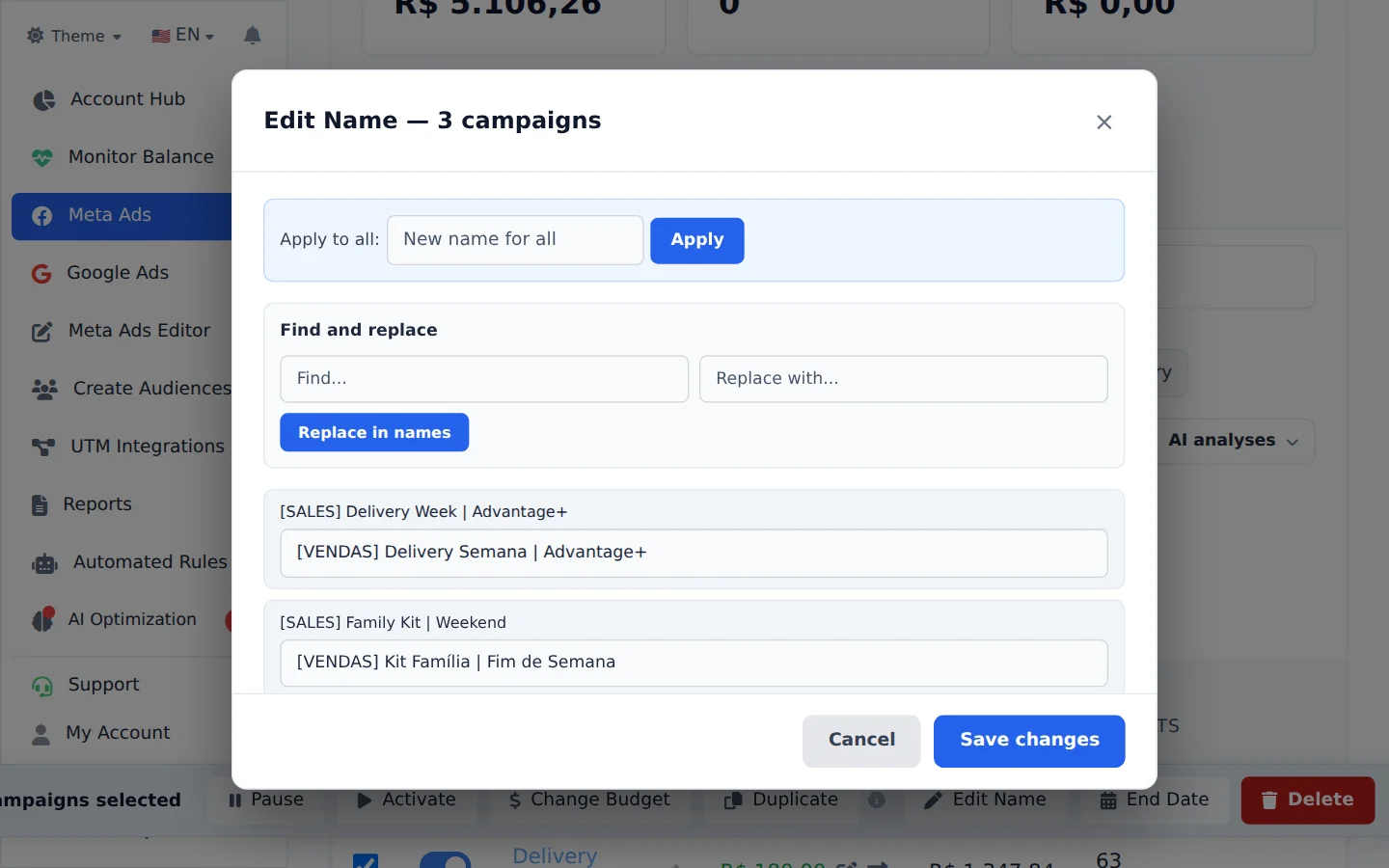
Marca las campañas, haz clic en Ediciones masivas y, en la barra de acciones, en Editar nombre.
- 2
Busca y reemplaza
En Buscar, escribe el fragmento que va a cambiar; en Reemplazar por, el texto nuevo. Haz clic en Reemplazar en los nombres y revisa la vista previa en la lista. Cada nombre también se puede ajustar a mano, y Aplicar a todos cambia el nombre completo de una sola vez, con un número al final.
- 3
Guarda
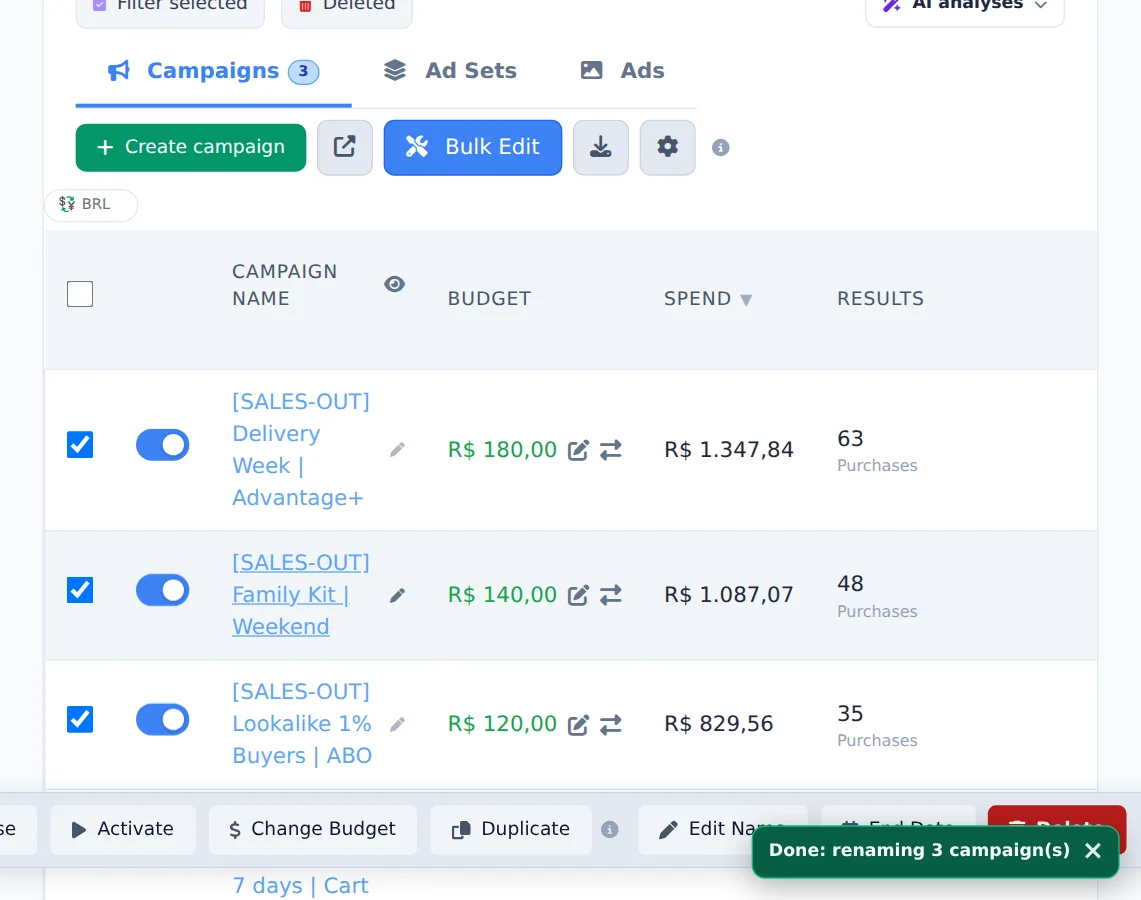
Haz clic en Guardar cambios. El avance aparece en la propia ventana, y la tabla muestra los nombres nuevos.
Un patrón de nombre para toda la cuenta
Los nombres con el mismo patrón (objetivo entre corchetes, público, creativo) hacen que el filtro por nombre del administrador sea mucho más útil: [VENTAS] encuentra todas las campañas de ventas de una vez. Si rastreas las ventas por UTM, prefiere nombres cortos, sin corchetes ni acentos, para que el checkout no corte el nombre.
Cómo saber si funcionó
- La ventana muestra el progreso hasta el final, sin errores.
- La tabla muestra los nombres nuevos, y el Administrador de anuncios de Meta también.
Si algo sale mal
| Síntoma | Causa probable | Qué hacer |
|---|---|---|
| No cambió nada en la vista previa | El fragmento de Buscar no existe en los nombres, exactamente como lo escribiste | Copia el fragmento de un nombre de la lista e inténtalo de nuevo |
| Un elemento no se renombró | Meta rechazó el cambio de ese elemento | Mira el motivo en la ventana y renombra ese elemento con el lápiz de la tabla |
Preguntas frecuentes
¿Cómo renombro varias campañas o anuncios a la vez? ¿Puedo buscar y reemplazar un texto en los nombres?
Selecciona los elementos, abre Ediciones masivas y haz clic en Editar nombre. En la ventana puedes editar cada nombre de forma individual, usar el campo Aplicar a todos para definir un mismo valor para todos, o usar la sección Buscar y reemplazar: escribe el texto que quieres buscar, el texto de reemplazo y haz clic en Reemplazar en los nombres para cambiarlo en todos los nombres a la vez. Al terminar, haz clic en Guardar cambios y sigue el progreso en la misma ventana. Para renombrar rápidamente un solo elemento, pasa el cursor sobre el nombre en la tabla y haz clic en el ícono de lápiz que aparece. Renombrar no afecta la entrega ni reinicia las métricas: es un cambio seguro.